로밍 · 스폰지클럽 2기 · 4기

회사 넷과
내 하루를,
한 화면에.

회사마다 만든 대시보드 네 개와, 그 넷에 제 하루까지 모은 통합대시보드 이야기입니다.
코딩 없이 AI와 만듦 지금도 매일 씀
me.company.com
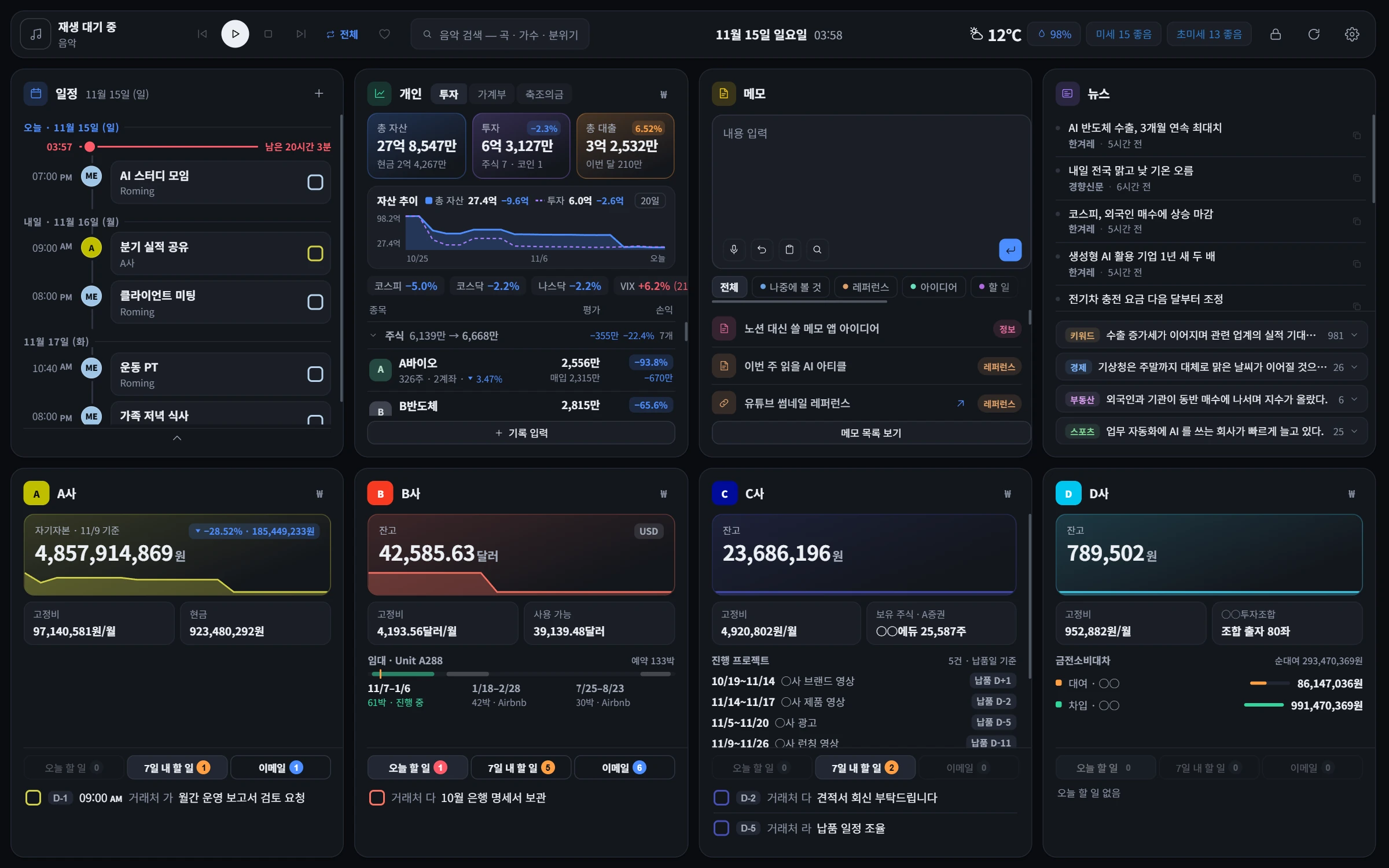
통합대시보드 전체 화면

※ 화면은 모두 실제로 쓰는 화면입니다. 회사 · 사람 이름과 금액은 보안 때문에 가상으로 바꿨습니다.

내 소개

안녕하세요,
로밍입니다.

스폰지클럽 2기스폰지클럽 4기N잡러

미술을 전공했고, 코딩은 배운 적이 없습니다. 지금은 회사 네 곳을 운영하면서 강의도 합니다.

회사 대표× 4투자 · 미국 부동산 임대 · 영상 제작
강의겸임교수그리고 특강
공부스폰지클럽2기 · 4기 크루

은행 앱, 회사 엑셀, 메일, 캘린더를 아침마다 따로 열었습니다.
그래서 회사마다 한눈에 보는 화면부터 만들었습니다.

제가 맡은 회사

하는 일이 전혀 다른 회사 네 곳.

AA회사투자회사

회사 돈의 흐름을
한 장으로

BB회사미국 부동산 임대운영

달러 장부와
세입자 수리 요청

CC회사영상제작회사

견적서부터 세금계산서,
받을 돈까지

DD회사투자회사

조합투자 관리,
금전대차 정리

회사마다 하는 일이 달라서 하나의 틀로는 해결되지 않았습니다. 회사마다 대시보드를 따로 만들었습니다.

A회사 재무현황 OS

회사 돈의 흐름을
한 화면에서.

은행·증권사에서 받은 파일을 넣으면, 정리·계산·보고·알림까지 앱이 알아서 해 주는 회사 재무 대시보드
2026년 7월 시작 매일 쓰는 중 코딩 없이 AI와 제작
a.company.com
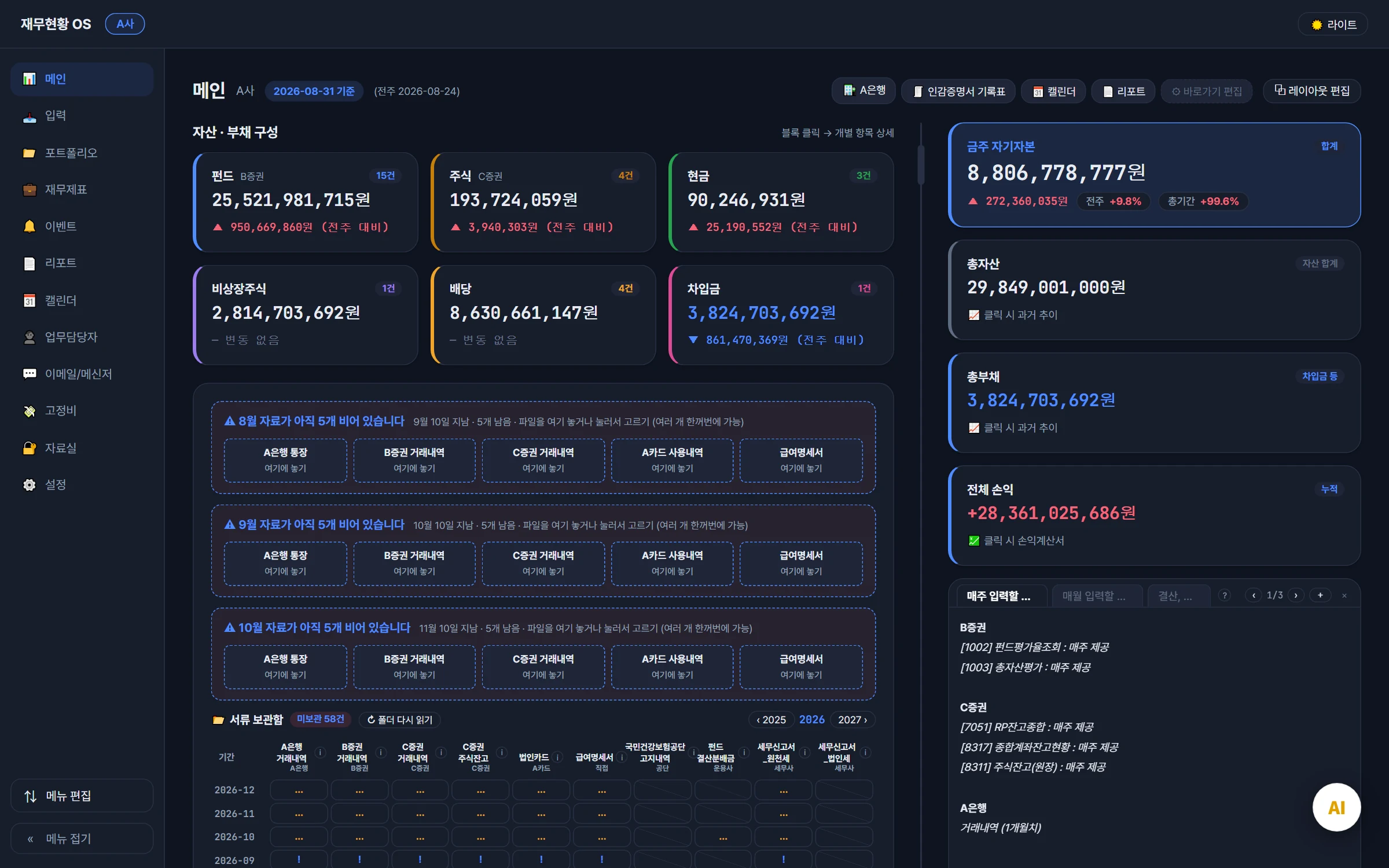
대시보드 메인 화면

※ 이 자료의 화면은 실제 대시보드입니다. 회사·사람·은행 이름과 금액은 보안을 위해 가상으로 바꿨습니다.

01한눈에 보기

열자마자 보이는 네 가지

1
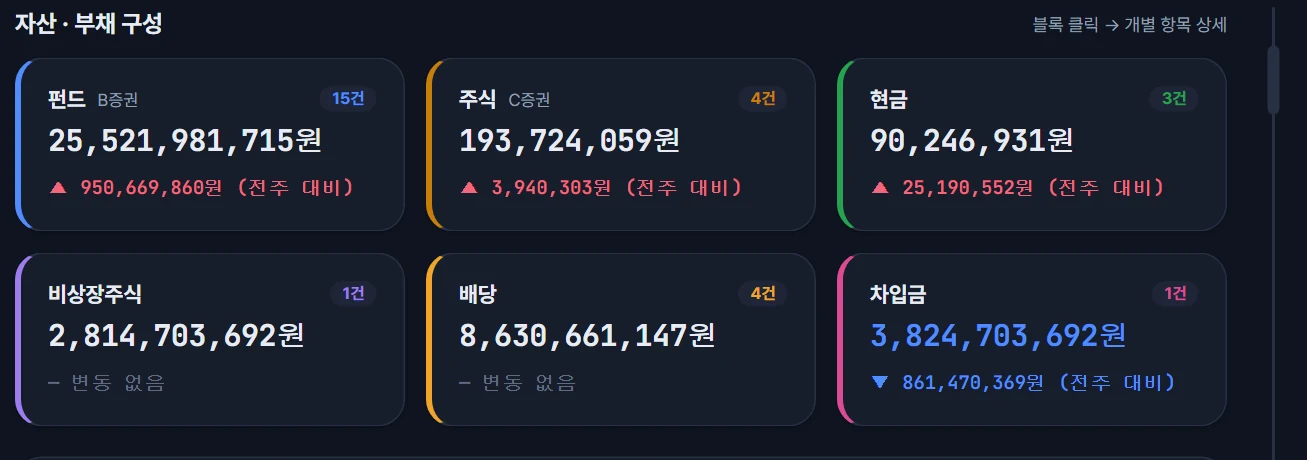
돈이 어디에 얼마 있나

기준일의 잔고로 계산 — 펀드·주식·현금·대출을 6칸으로

자산·부채 6칸
4
빠진 자료는 넣으라고 알려 줌

무엇이 몇 달 비었는지 — 그 자리에 바로 끌어다 놓으면 끝

아직 안 들어온 자료
8월 자료 5개 비어 있음
2
회사 순재산

가진 것에서 빚을 뺀 금액.
늘면 빨강, 줄면 파랑 — 증권사 화면과 같아서 헷갈리지 않음
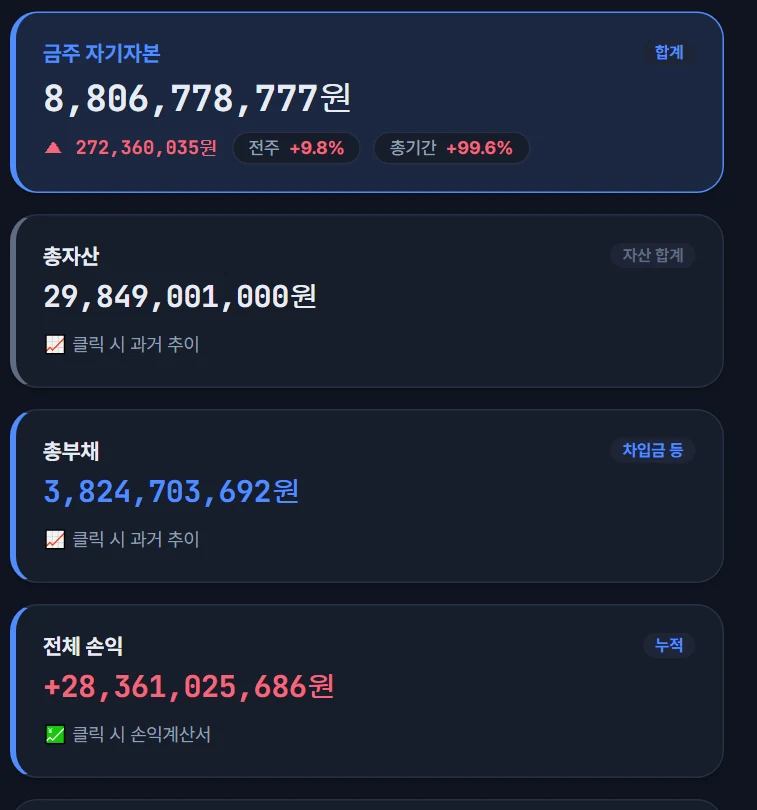
금주 자기자본·총자산·총부채·전체 손익
3
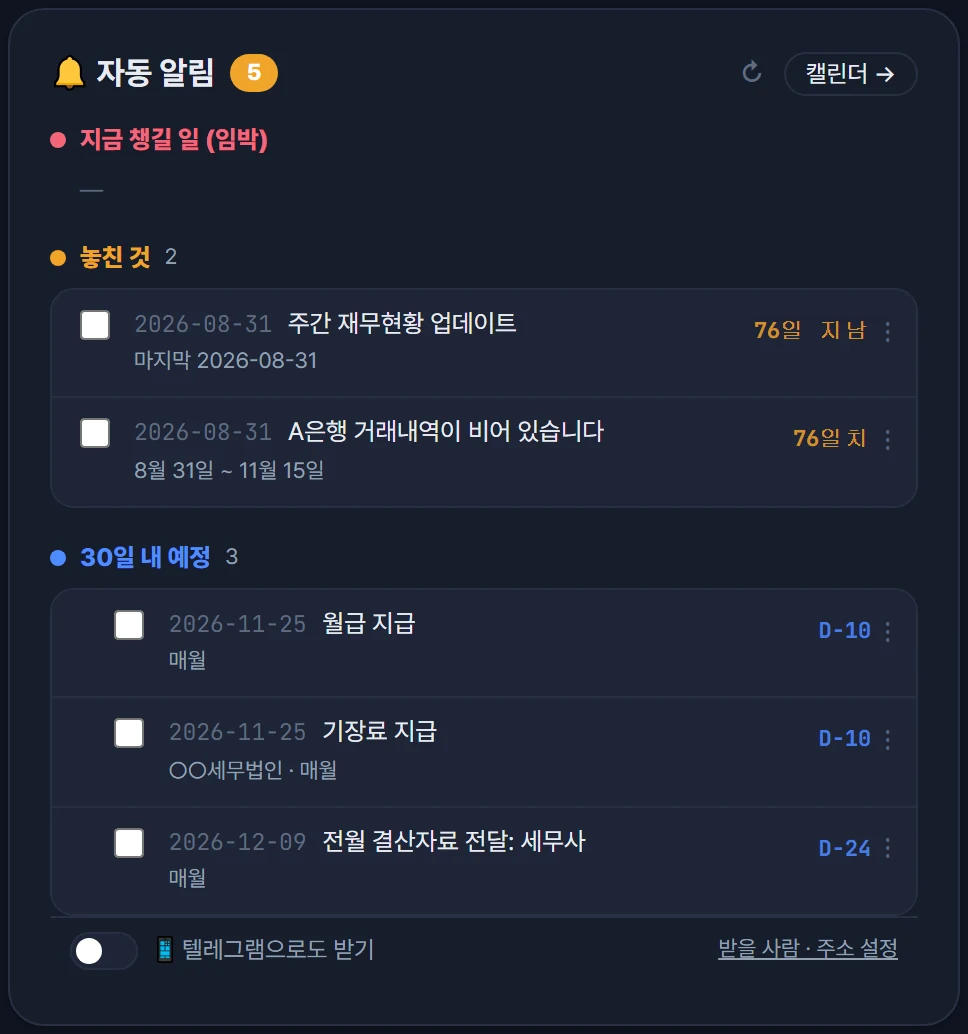
챙길 일을 알려 줌

임박한 일 · 놓친 일 · 30일 안 예정을
날짜순으로

자동 알림
02왜 만들었나

돈은 여러 곳에 흩어져 있고,
정리는 매주 손으로 했습니다.

예전에는
지금은
잔고 확인
은행·증권 사이트 여러 곳에 각각 로그인해 정보 취합
→
받은 파일을 한 번에 끌어다 놓기
정리
각 정보를 엑셀 하나에 손으로 옮겨 적기 (실수할 수 있음)
→
앱이 계산하고, 안 맞으면 먼저 알려 줌
과거 기록과 추이까지 전부 정리
챙길 날짜
이자일·세금일·펀드 분배일 등 챙길 것을 기억에 의존
→
매일 아침 휴대폰으로 알림 (오른쪽 화면)
회사 성적표
재무제표·현황은 1년에 한 번, 세무사 결산 때만
→
매일 보고, 미래 계획·설계에 활용
A
A회사 알림봇
봇 · 매일 아침 8시
📋 A회사 · 2026-11-14 오늘 챙길 일 📝 To do · 11/14 원천세 신고 (오늘) 🔔 자동 알림 · 11/14 대출 이자 납부 (오늘) · 11/16 ○○펀드 결산 분배 (D-2) · 11/25 월급 지급 (D-11)
📝 원천세 신고
🔔 대출 이자 납부
🔔 ○○펀드 결산 분배
오전 8:00

실제 알림과 같은 모양 · 내용은 예시

03어떻게 돌아가나

사람은 파일만 넣고, 나머지는 앱이 합니다.

01
넣는다

사람이 하는 일

02
알아본다

무슨 파일인지 · 며칠 기준인지

03
정리한다

한 장부에 모아 자동 계산

04
검사한다

숫자끼리 맞는지 스스로 확인

05
알린다

대시보드·보고서·휴대폰으로

사람이 하는 일은 이것뿐
매주 1~2회
약 3~5분
증권사·은행에서 내려받은 엑셀 파일을 한꺼번에 놓기
매달 1회
급여명세서(PDF)와 증권사·은행의 한 달 거래내역을 넣기 — 혹시 주간에 놓친 것이 없도록 한 번 더
법인카드
사용내역 파일을 넣으면 사용처별 비용으로 장부에 자동 기록
투자 하나하나를 기록하고, 바뀔 때는 「이벤트」로

나중에 언제 무슨 일이 있었는지 바로 찾아볼 수 있습니다

2026-03-15
✅ 거래내역 확인
현금분배○○성장펀드 1억 2,000만 원 받음
2026-08-18
✅ 거래내역 확인
재투자○○벤처펀드 6,500만 원 다시 넣음
2026-08-27
✅ 거래내역 확인
대출 상환B증권 9억 4,000만 원 갚음

예시 화면 · 날짜는 증권사·은행 거래내역 기준, 없으면 「날짜 확인 필요」로 표시

04왜 자동 연동이 아니라 「파일 넣기」인가

5분 손이 가도,
싸고 정확한 쪽을 골랐습니다.

시도 1 · 제외
은행 자동 연동 서비스

법인용은 월 10~50만 원.
무료로 만드는 것이 원칙이라 처음부터 뺐습니다.

시도 2 · 제외
AI 브라우저로 자동 수집

금융사는 로그인이 금방 풀려 결국 사람이 로그인해야 했고, 가져온 숫자가 가끔 틀렸습니다(고쳐도 다시).

선택
받은 파일 그대로 넣기

은행·증권사가 주는 원본 파일이라 숫자가 정확하고, 비용은 0원. 손은 매주 5분.

재무는 「대체로 맞는 자동」보다 「언제나 맞는 5분」이 낫다.

05입력

받은 파일을
그냥 던지면 끝.

  • 01
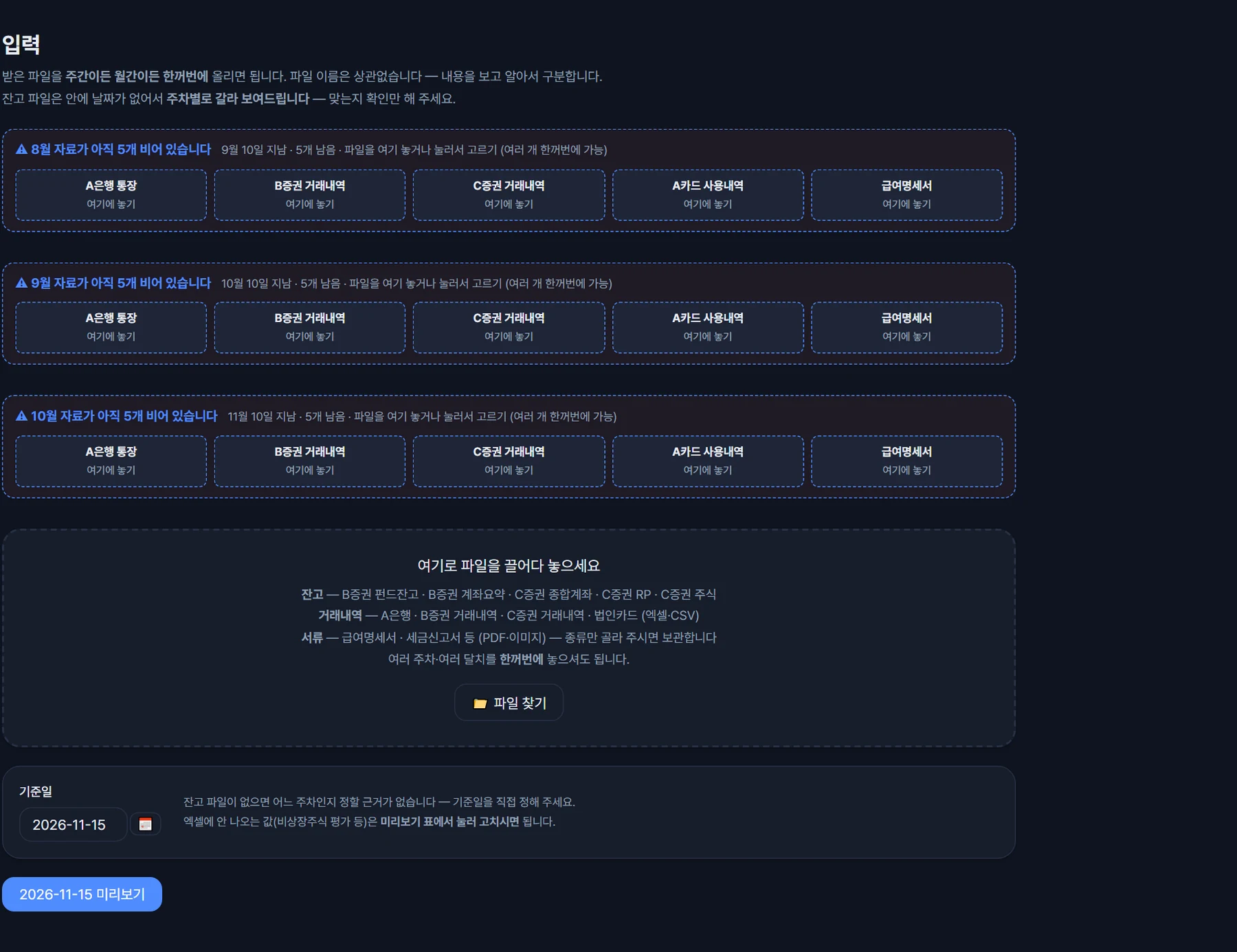
    여러 개를 한꺼번에몇 주치를 섞어 넣어도 됩니다.
  • 02
    이름이 제각각이어도 알아봄엑셀 머리글과 내용을 보고 종류를 알아냅니다 — 지금까지 잘못 알아본 것 0건
  • 03
    저장 전에 미리보기헷갈리는 날짜는 짐작하지 않고 묻고, 「이렇게 넣겠습니다」를 먼저 보여 줍니다.
이런 자료를 넣어요
은행 거래내역증권 잔고증권 거래내역급여명세서카드 사용내역보험료 고지서세무사 결산서
입력 화면

실제 「입력」 화면 — 빠진 달의 자료 칸과 끌어다 놓는 자리

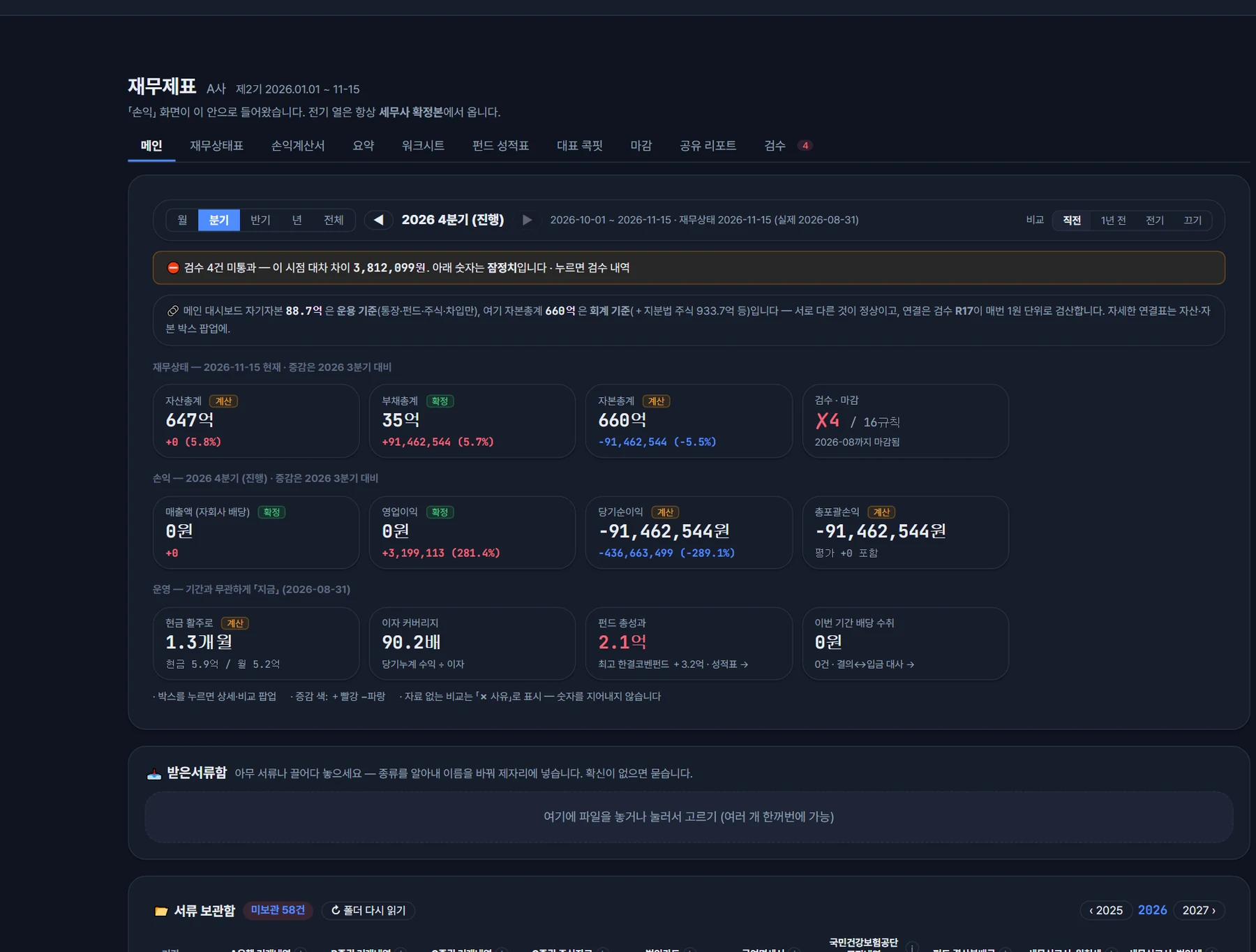
재무제표 화면

실제 「재무제표」 화면 — 검사를 다 통과하지 못한 숫자에는 '잠정' 표시

06회사 성적표 (재무제표)

1년에 한 번 보던
성적표를, 매일.

  • 01
    장부 하나에서 자동으로가진 것·빚·번 돈·쓴 돈을 매일 다시 계산합니다. 재무상태표·손익계산서·요약·펀드 성적표·대표 콕핏 등 9개 화면이 같은 계산 엔진 하나를 씁니다.
  • 02
    숫자끼리 맞는지 자동 검사안 맞는 곳이 있으면 '잠정'으로 표시하고, 다 맞아야 그 달을 마감(잠금)합니다.
  • 03
    기준은 세무사세무사가 정리해 준 작년 재무제표를 넣고, 세금 효과·원가 조정 등을 세무사 방식에 맞췄습니다.
준비 중

마감이 끝나면 세무사에게 보낼 서류 묶음과 메일 초안까지 자동 준비 → 나는 「보내기」만.

07보고서 · 공유

버튼 하나로 보고서,
보낼 사람에게 바로.

  • 01
    원하는 모양으로이미지 · PDF · 엑셀 · 웹페이지 중에서 고르기만 하면 됩니다.
  • 02
    휴대폰으로 바로 전송텔레그램으로 받는 사람을 골라 보냅니다.
  • 03
    공유용은 확정된 달만검사가 끝난 달의 숫자만 보여 주고, 누가 언제 봤는지 기록이 남습니다.
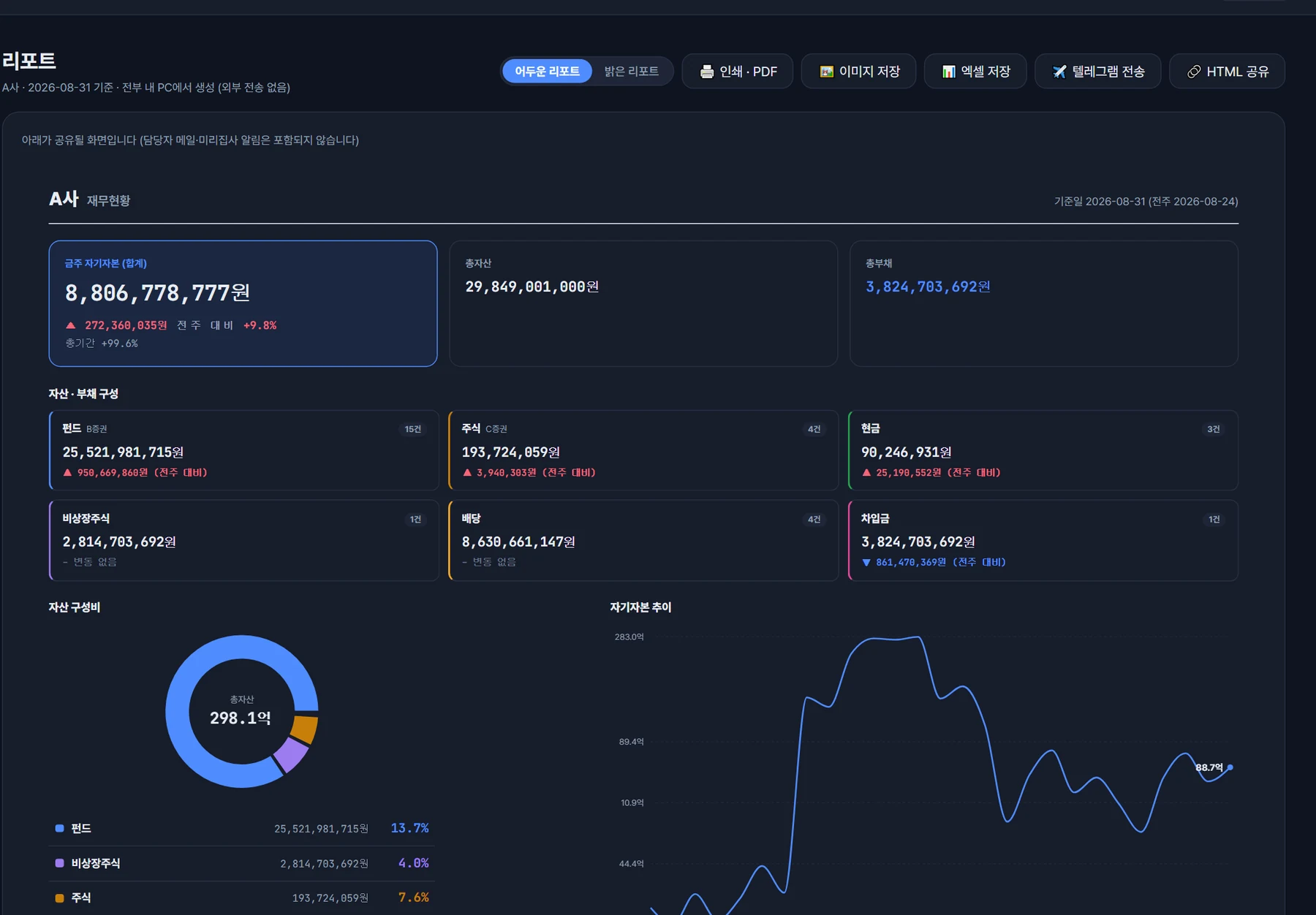
리포트 화면

실제 「리포트」 화면 — 위쪽 버튼으로 인쇄·이미지·엑셀·텔레그램·웹 공유

08알림 · 일정

챙길 날짜는 앱이 기억합니다.

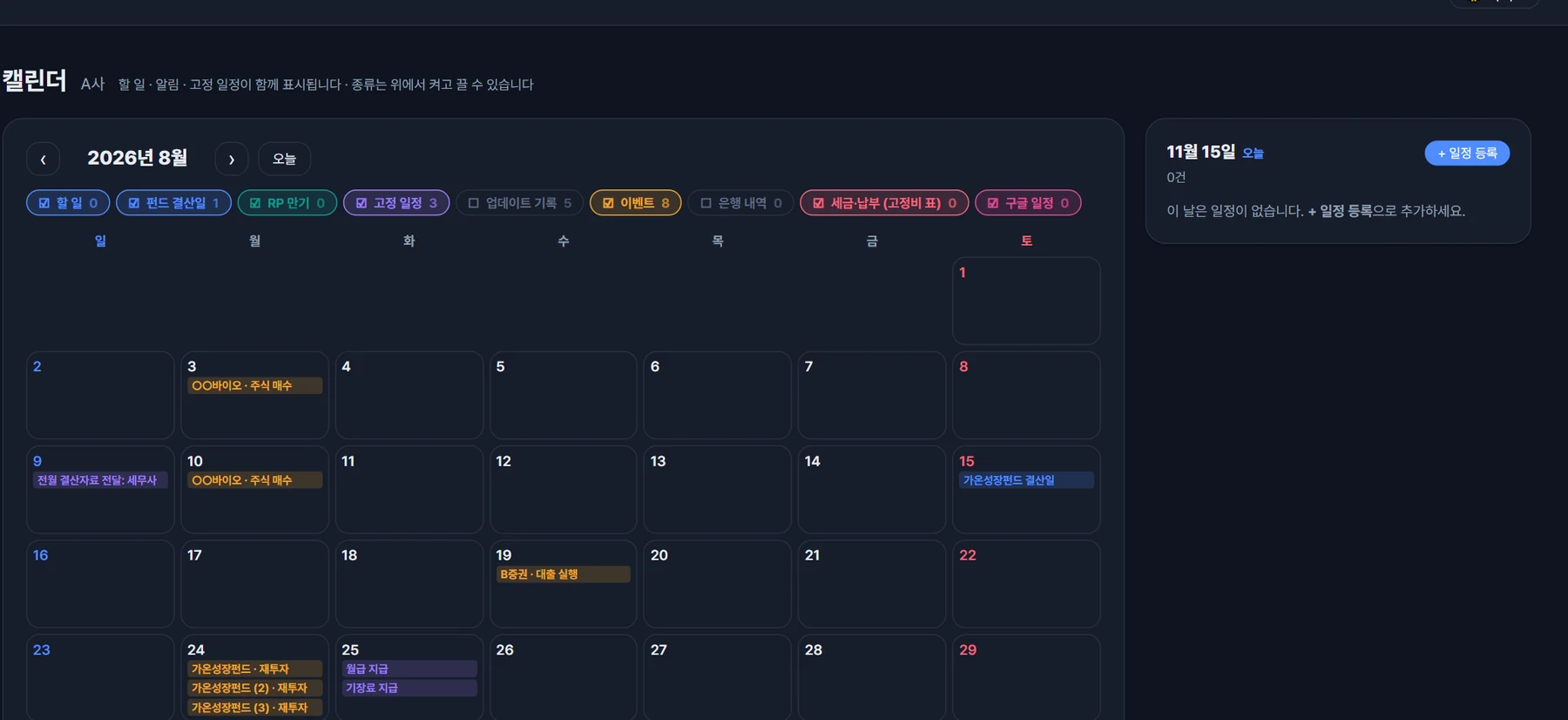
캘린더 화면

실제 「캘린더」 화면 — 펀드 결산·이벤트·월급·기장료가 저절로 올라와 있다

⏰ 매일 아침 요약 알림

오늘·지난 할 일과 3일 안 마감을 텔레그램으로. 받는 시각은 분 단위로 바꿀 수 있습니다.

👆 폰에서 버튼으로 확인

「확인」은 지우기가 아니라 오늘은 봤다는 뜻. 안 끝났으면 다음 날 다시 옵니다.

📅 구글 캘린더 일정 연동

회사 구글 캘린더 일정이 함께 보입니다.

🗓 자동으로 일정 생성

펀드 결산·만기, 대출 이자일, 세금 납부일, 매달 나가는 고정비 등이 자동으로 달력에 올라갑니다.
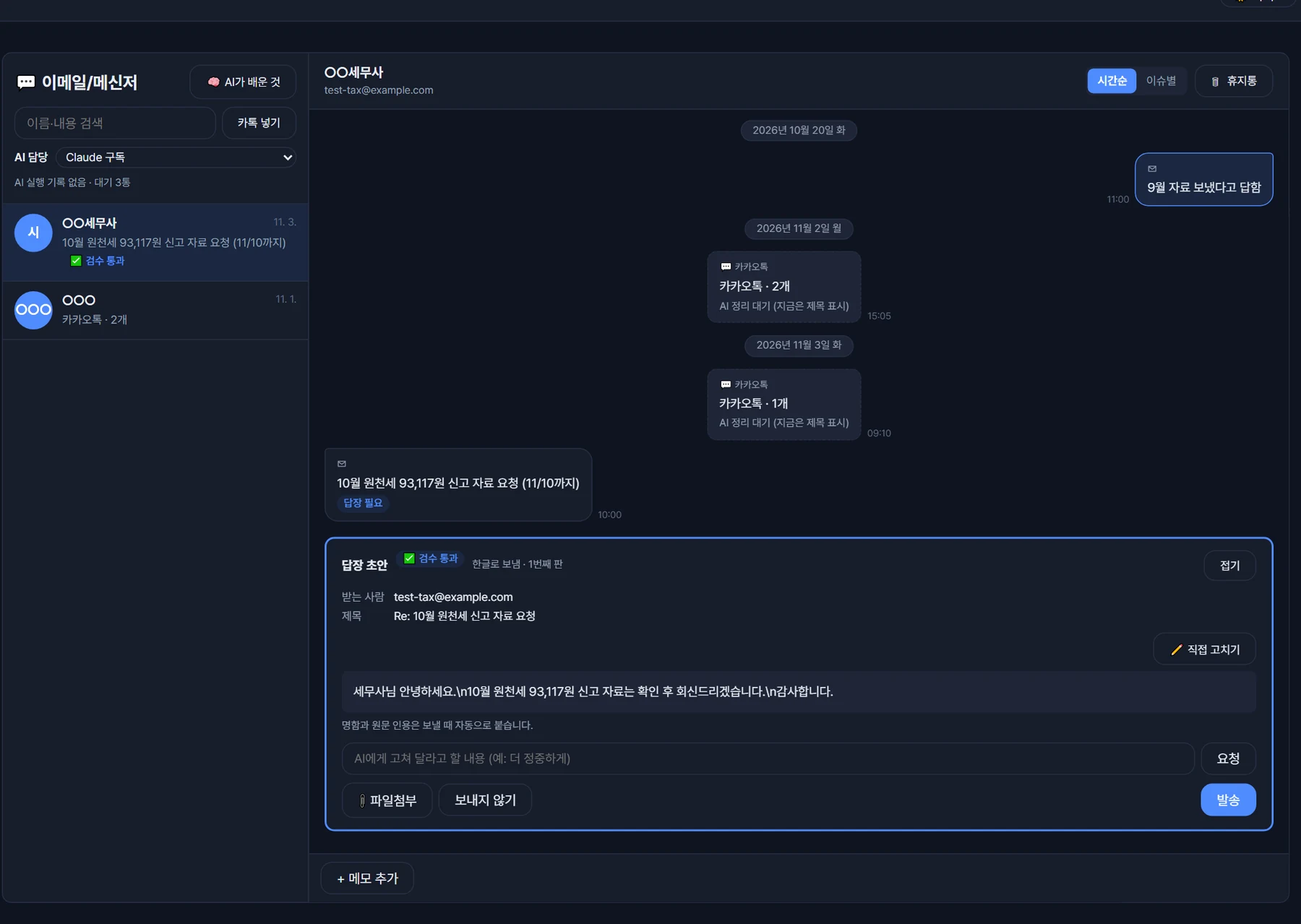
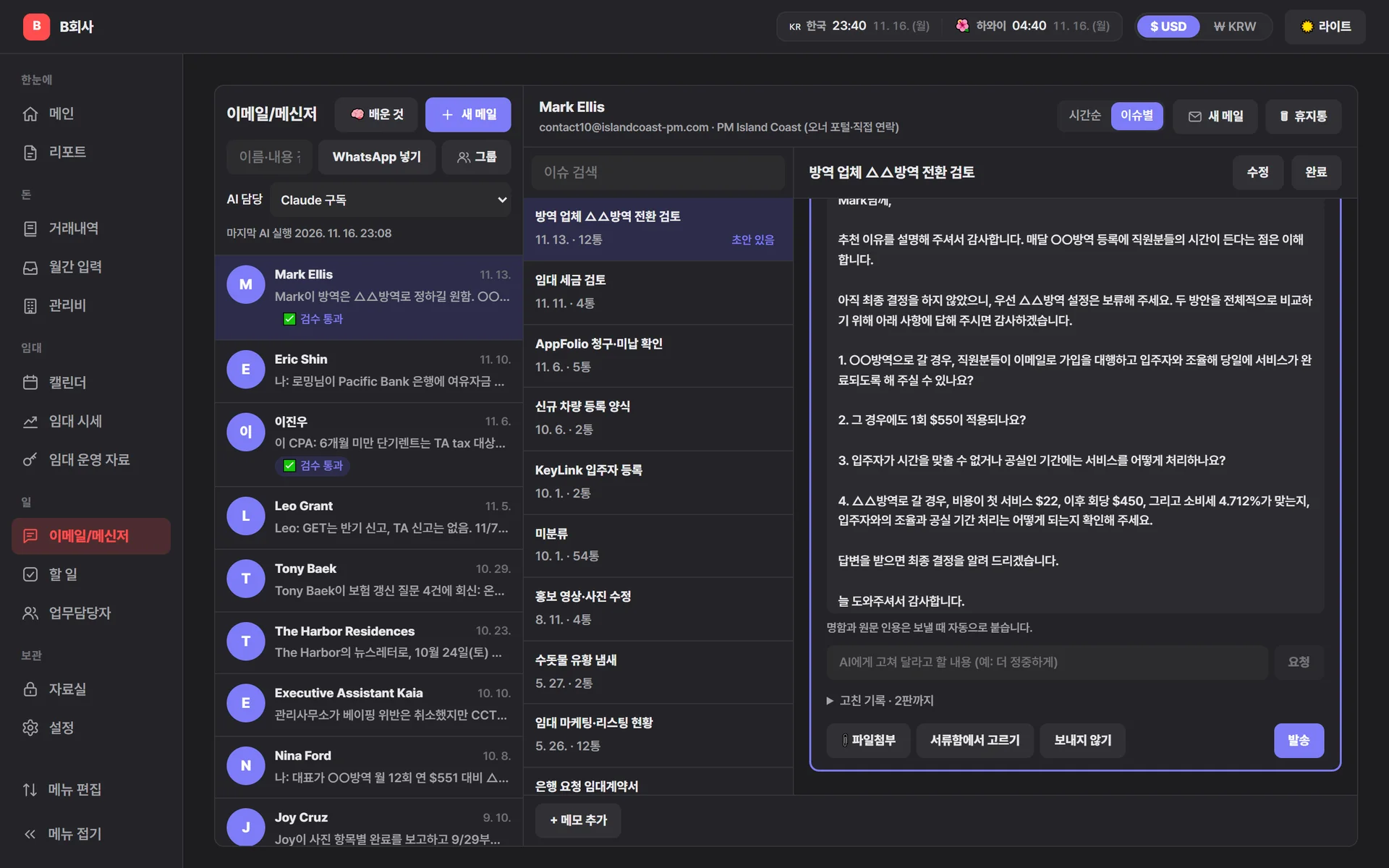
이메일/메신저 화면

실제 「이메일/메신저」 화면 — AI가 써 둔 답장 초안과 자동 검사 표시

A
A회사 알림봇
봇
✉️ 답장 초안이 준비됐습니다 (검수 통과) — 박○○ 과장 제목: 11월 분배금 지급 일정 안내 보낼까요? 화면에서 확인해 주세요.
오후 3:37
09메일 AI

메일은 AI가 먼저 읽고
답장까지 써 둡니다.

  • 01
    매시간 메일 정리새 메일을 읽고 요약 · 중요한 줄 표시.
  • 02
    답장이 필요하면 초안 + 알림초안을 써 두고 자동 검사를 통과하면 텔레그램으로 알려 줍니다 (왼쪽 아래).
  • 03
    「이렇게 고쳐 줘」 → 즉시고칠 점을 말하면 AI를 바로 깨워 새 초안을 받습니다.
  • 04
    보내기는 언제나 사람이AI는 메일을 스스로 보내지 않고, 세금 판단이나 돈 약속도 하지 않습니다.
Claude 구독(Max · 월 100달러)으로 돌아갑니다

구독에 포함된 사용량 안에서 쓰므로 추가 요금이 없습니다.

10AI 비서

말로 물으면 장부에서 찾아 답합니다.
애매하면 답하지 않습니다.

화면 오른쪽 아래 AI 버튼

모든 화면 오른쪽 아래 「AI」 동그라미를 누르면 열립니다.

  • 01
    질문의 「뜻」부터 정한다숫자 · 내역 · 비교 · 일정 등 9가지 중 하나로 먼저 나누고, 그 뜻에 맞는 답만.
  • 02
    모르면 모른다고세금 계산처럼 틀리면 위험한 것은 답하지 않고 세무사 확인으로 넘깁니다.
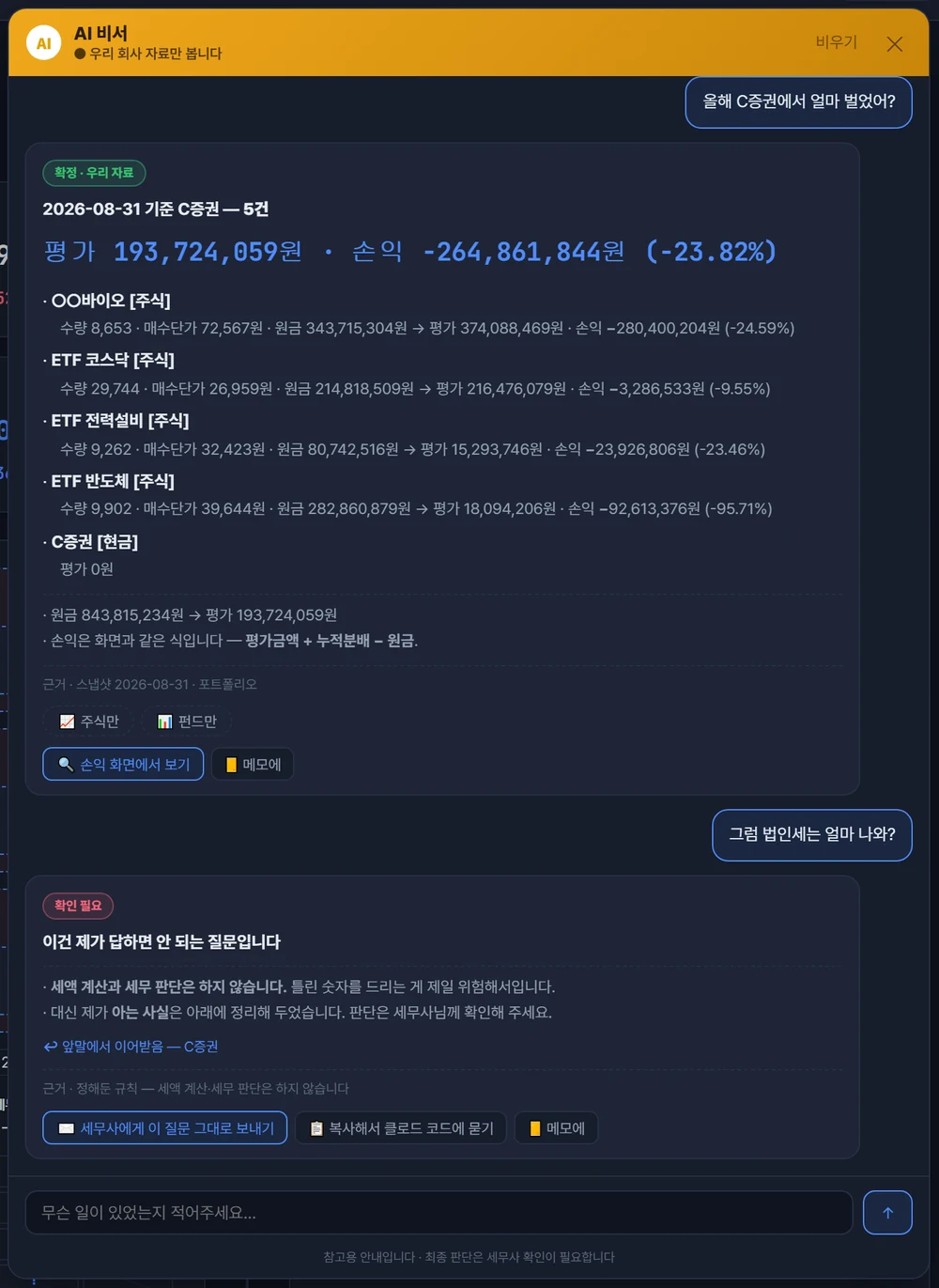
AI 비서 대화

실제 대화 — 세금 질문에는 「답하면 안 되는 질문」

자체 시험 질문 기준
64% → 100%
틀린 답 0개
아직 완벽하지 않아 고도화 중

못 알아들은 질문을 모아 계속 고치고 있습니다. 올해가 끝나기 전 완성이 목표.

11연결 지도 · 쓴 도구

A회사에 무엇이 들어오고, 무엇이 나가나

자동알아서 돎사람직접 넣음확인 후한 번 보고 나감

들어오는 것

  • 은행 · 증권 파일매주, 화면에 끌어다 놓기
    사람
  • 급여 · 카드 · 고지서매달, 받은서류함으로
    사람
  • 세무사 결산서1년에 한 번
    사람
  • 회사 메일전달받아 자동으로 읽음
    자동
  • 카카오톡대화 내보내기 파일
    사람
  • 구글 캘린더 · 노션 할 일자동으로 받아 옴
    자동
투자회사 A회사 재무현황 OS PC · 휴대폰 · 어디서나

안에서 일하는 AI

  • 메일 AI매시간 답장 초안
  • AI 비서장부에서 찾아 답함
  • AI 전용 출입문메일은 못 보내는 문

사는 곳 · Cloudflare 무료

서버 · 데이터베이스 · 파일 창고 · 로그인 문지기 · 15분 점검

나가는 것

  • 텔레그램아침 요약 · 확인 버튼
    자동
  • 공유용 보고서이미지 · PDF · 엑셀, 확정된 달만
    확인 후
  • 답장 메일AI 초안을 보고 보냄
    확인 후
  • 통합대시보드회사 요약 · 메일
    자동
  • 백업코드는 GitHub, 자료는 클라우드
    자동

만들 때 쓴 것

Claude CodeOrcaAsideGitHubNext.js · ReactSheetJS 엑셀 읽기Chrome 자동 실행자동 시험 47개AI 검수자 3명
12만든 순서

작게 시작해서, 쓰면서 키웠다

7월
뼈대 · 내 PC에서
  • 기획: 은행 자동 연동 대신 파일 넣기로
  • 사흘 만에 1~7단계 — 대시보드, 옛 엑셀 옮기기, 리포트, 텔레그램, 이벤트
  • 캘린더·노션 할 일·메일·백업
  • 자료실·인감 기록표·담당자
8월
숫자를 믿을 수 있게
  • 통합대시보드용 회사 요약 연결
  • 장부 만들기
  • 비서 대개편 — 틀린 답 0
  • 재무제표 + 검수 + 월 마감
  • 받은서류함, 입력 화면 개편
9월
내 PC → 클라우드로 이사
  • 9/2 이사 — 옛 앱과 2주 나란히 돌려 숫자 대조
  • 로그인 문지기 · 파일 창고
  • 전체 점검
  • 통합대시보드 메일 답장 연결
10월
검사를 더 촘촘히
  • 월말 자료 빠짐 알림 띠
  • 앱이 죽던 버그 → 자동 검사기
  • 돈 관련 작업은 검수 3명 원칙
11월
AI와 세무사 기준
  • 대출 담보비율
  • 이메일/메신저 + 메일 AI
  • 구글 캘린더 받기
  • 재무제표를 세무사 방식에
  • 수정 요청 → AI 즉시 깨우기
왜 클라우드로?

처음엔 보안 때문에 내 PC에만 두려 했지만, PC가 꺼져도 알림이 오고 어디서든 보려고 옮겼습니다. 대신 문은 허락된 내 계정만 열리게 했고, 옛 앱과 2주를 나란히 돌려 숫자가 같은 것을 확인한 뒤 넘어갔습니다.

13틀리지 않게 만드는 장치

돈을 다루는 앱은
"대체로 맞는" 것으로는 부족합니다.

47개
자동 시험

가짜 회사를 만들어 놓고, 고칠 때마다 계산이 맞는지 처음부터 다시 확인

STOP
내보내기 전 자동 검사

앱이 멈췄던 실수가 다시 들어 있으면, 아예 내보내지 못하게 막음

3명
검수자 셋

돈이 걸린 작업은 AI 검수자 셋이 따로 봄 — 숫자 맞추기 · 코드 · 회계 상식

73가지
실수 노트

한 번 한 실수는 적어 두고, 고치기 전 · 내놓기 전에 다시 확인

LOG
고친 흔적은 전부 남김

장부를 고칠 때는 무엇을 왜 바꿨는지 기록에 남김. 데이터는 클라우드가 바뀔 때마다 자동 보관

NIGHT 준비 중
밤마다 백업 · 점검

매일 밤 백업하고 숫자를 검사해, 이상이 있을 때만 알려 줌

14그 밖의 기능 · 보안

회사 살림의 작은 기록도 한 곳에,
문은 나만 열 수 있게.

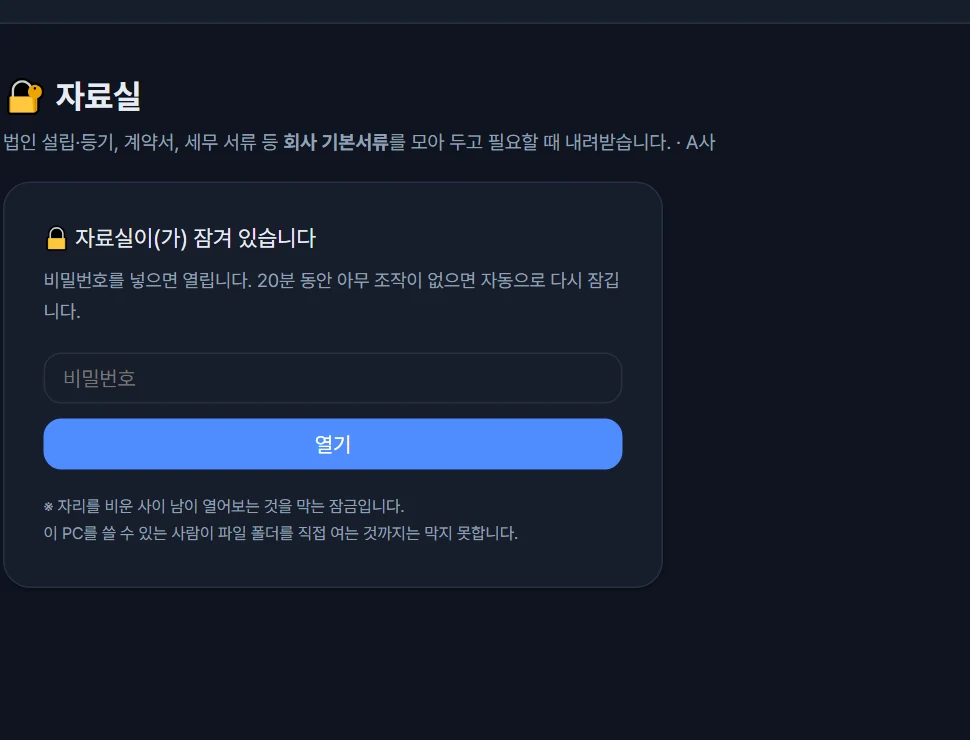
자료실 잠금 화면

실제 「자료실」 — 비밀번호를 넣어야 열리고, 20분 동안 아무것도 안 하면 다시 잠김

🔐 자료실

정관·등기부·계약서 같은 회사 기본 서류를 모아 두고 필요할 때 내려받기

📂 서류 보관함

받은 서류를 종류·연도별 폴더에 사람이 읽을 수 있는 이름으로

🖋 인감증명서 기록표 · 👤 업무담당자

몇 부 떼서 어디에 냈는지(남은 부수는 자동 계산), 거래처 담당자 연락처

🛡 로그인은 나만

Cloudflare Access + 구글 로그인 — 허락된 이메일이 아니면 화면 자체가 열리지 않음

15다음으로

A회사는 시작입니다.
네 회사를 한 화면으로.

A

투자회사
오늘 발표

B

미국 부동산
임대운영회사

C

영상제작회사

D

투자회사

→
통합대시보드

네 회사 + 개인 일정 · 가계부를
한 화면에

네 앱이 모두 같은 모양의 '회사 요약'을 내보내기 때문에, 통합대시보드는 같은 칸 하나로 네 회사를 똑같이 그립니다.

파일을 넣는 5분 내외의 시간만 사람이 하고, 나머지는 앱이 합니다. 틀릴 것 같으면 멈춰서 묻습니다.

AB · 미국 부동산 임대운영회사CD
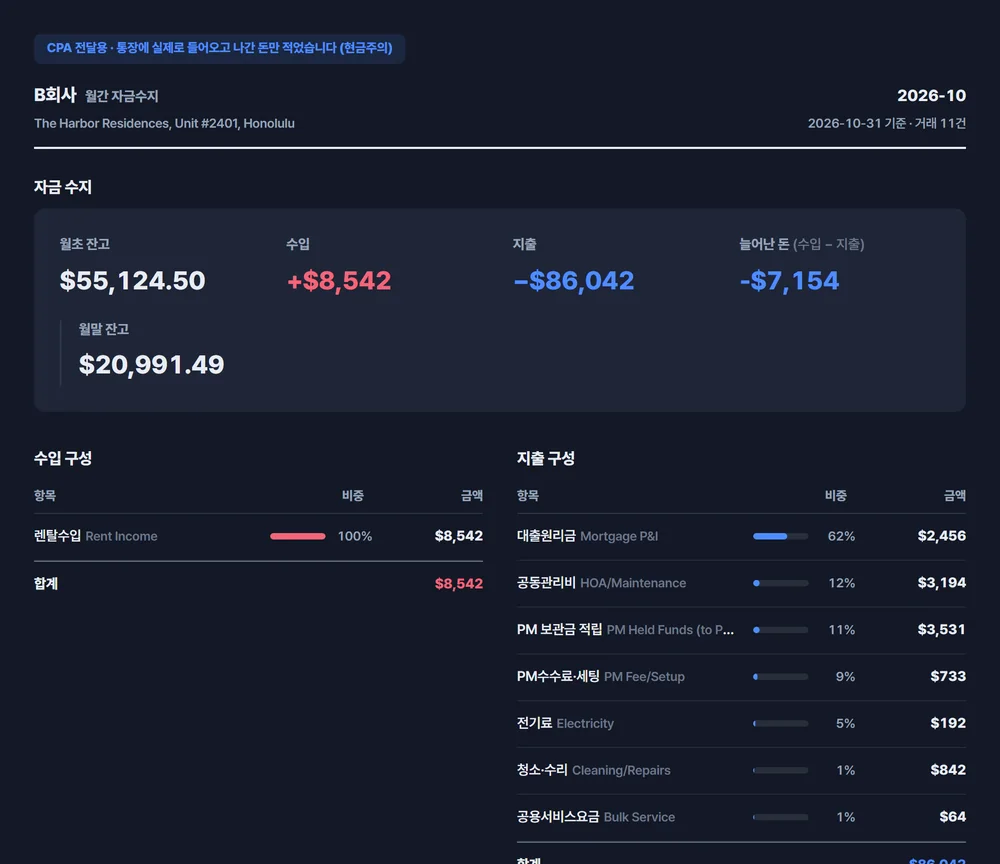
B회사 임대운영 OS

하와이 콘도를
한국에서
운영합니다.

은행·관리업체·세금·영어 메일을 한 화면에 모으고, 반복 업무는 앱이 알아서 처리하는 임대 운영 대시보드
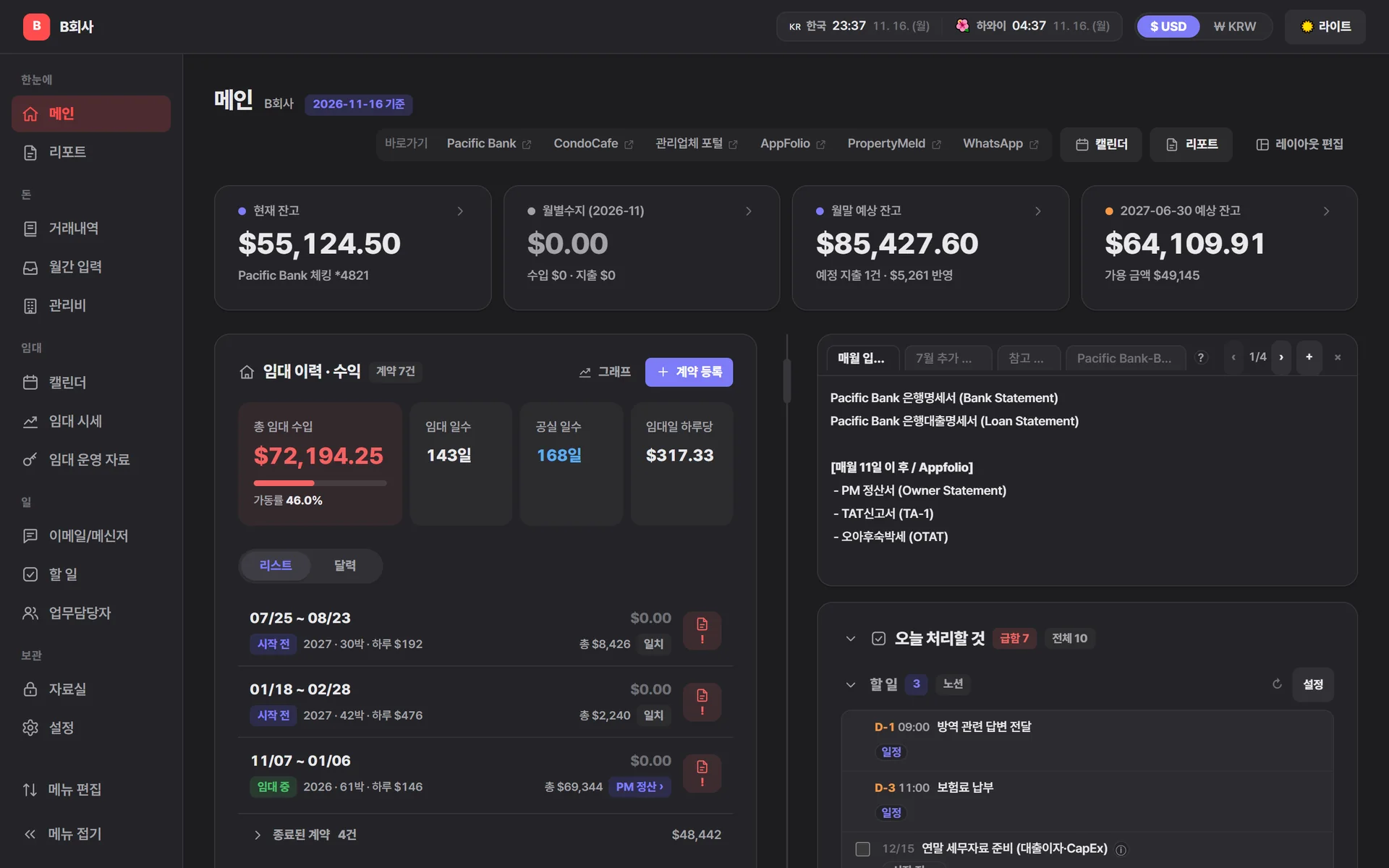
2026년 7월 시작 매일 쓰는 중 A회사 틀로 하루 만에
b.company.com
대시보드 메인 화면

※ 이 자료의 화면은 실제 대시보드입니다. 사람·건물·은행 이름과 금액은 보안을 위해 가상으로 바꿨습니다.

01만든 순서

A회사를 먼저 만들고,
그 틀로 B회사를 만들었습니다.

  • 01
    같은 기술화면과 클라우드 구성을 그대로 썼습니다
  • 02
    같은 디자인색 · 글꼴 · 화면 틀
  • 03
    같은 구조공통 부품은 함께 쓰고, 회사마다 다른 것만 따로
  • 04
    같은 AI 메일 비서A회사에서 다듬은 비서를 하와이 업무에 맞춤
A회사 재무현황 OS→B회사 임대운영 OS

설계를 마친 다음 날

1일

핵심 기능이 모두 돌았고,
그날부터 매일 씁니다.

하나를 제대로 만들어 두니,
다음 대시보드는 금방이었습니다.

02더한 것

A회사 기능은 거의 그대로 가져오고,
딱 세 가지만 더했습니다.

b.company.com
메인 화면 1 2 3
1
자금수지표를 만들겠다시간·환율·대출을 매번 계산하지 않도록, 들어오고 나간 돈을 한 장에
2
임대 이력과 수수료를 체크하겠다계약마다 수수료와 세금을 빼고, 실수령이 맞는지
3
임대 시세를 파악하겠다같은 건물과 주변 시세를 2주마다 기록

나머지 리포트 · 서류 보관함 · CPA 메일 · 이메일/메신저 · 알림은 A회사와 같습니다.

03A회사와 같은 기능

기본기는 A회사와 같습니다.

01리포트PDF · 이미지 · 텔레그램 전송
02서류 보관함달마다 받을 서류를 칸으로
03CPA 메일서류가 모이면 초안 준비, 나는 승인만
04이메일 · 메신저AI가 읽고 요약하고 답장 초안까지
05할 일 · 자동 알림마감 전에 텔레그램으로
06캘린더구글 캘린더 일정과 함께
07업무담당자거래처 담당자 연락처
08자료실법인 서류를 한곳에

A회사에서 만든 부품을 그대로 끼워 썼습니다.

04왜 만들었나

말로는 잘 통하지 않았습니다.
그래서 글로 하기로 했습니다.

01 · 하와이 법현지 관리업체에 맡긴다섬 밖에 사는 집주인은 같은 섬에 사는 대리인을 둬야 합니다.HRS §521-43(f)
02 · 전화오해가 잦았다영어가 서툴러 통화로 하면 서로 잘못 알아듣는 일이 많았습니다.
03 · 영상통화 자동 번역비즈니스 대화는 어려웠다일상 대화는 됐지만 계약·돈 이야기는 정확하지 않았고, 번역을 기다리는 시간도 길었습니다.
04 · 결심「이메일과 메신저로,
글로 대화하자」
뒤에 나올 이메일/메신저 기능이 여기서 시작됐습니다.
게다가 관리업체가 쓰는 사이트도 다섯 곳 AppFolioPropertyMeld관리업체 오너 포털CondoCafeBuildingLink → 한 화면으로 모았습니다
05사람이 하는 일

한 달에 3분, 은행 로그인만 제가 합니다.
나머지는 앱과 AI가 처리합니다.

사람
3분

한 달에 한 번, 은행 로그인

보안 인증은 사람이 해야 해서 이것만 남겼습니다. 명세서를 읽고 거래를 넣고 1센트까지 맞추는 일은 AI가 합니다.

매일 새벽예약 확인 → 새 계약 자동 등록 · 텔레그램 알림자동
15분마다정산서 · 세금 신고서 · 계약서 → 서류함자동
15분마다건물 공지 · 관리비 소식 정리자동
매시간메일 정리 · 번역 · 답장 초안자동
2주마다임대 시세 수집 · 기록자동
분기마다CPA 메일 초안 · 서류 묶음자동

예전에는 사이트 다섯 곳을 돌며 파일을 내려받고 옮겨 적었습니다.

06이메일 / 메신저

영어 메일을 한글로 읽고, 한글로 답합니다.

01영어 메일 도착관리업체 · 보험 · CPA
02AI가 판단답장이 필요한가
광고·공지는 거름
03답장 초안영어 본문 + 한글 뜻
04다른 AI가 검수금액 · 날짜 확인
05텔레그램 알림초안 준비됨
06한글로 고침받은 메일도 답장도 한글
07발송영어로 나감
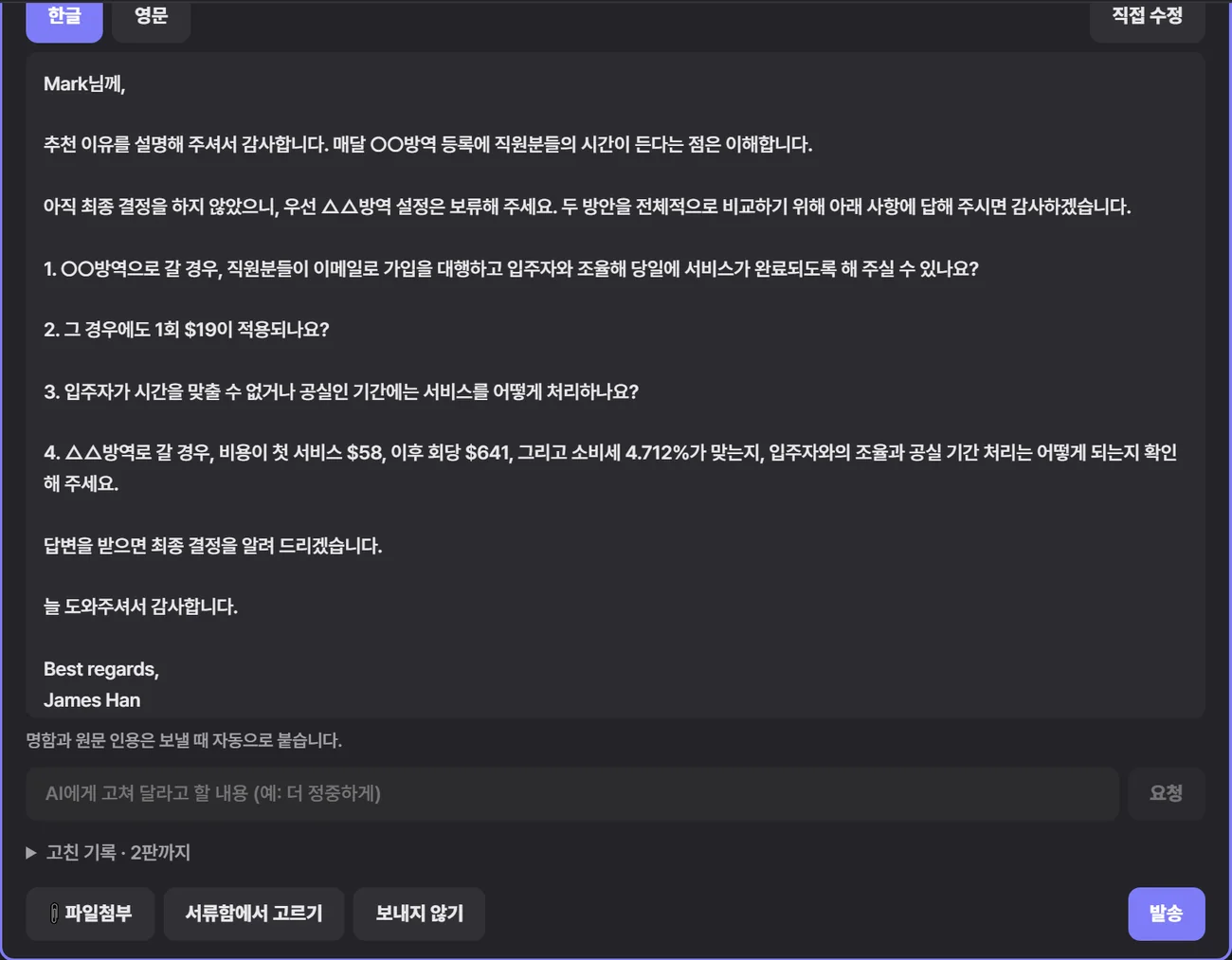
답장 초안

실제 「답장 초안」 — 한글 · 영문 탭, 수정 요청, 서류함 첨부

B
B회사 알림봇
봇
✉️ 답장 초안이 준비됐습니다 (검수 통과) · Mark Ellis 제목: Re: Pest Control 화면에서 확인해 주세요.
오후 3:37
  • 01
    「이렇게 고쳐 줘」 한 줄이면 즉시누르는 순간 AI를 깨워 1~2분 안에 새 초안
  • 02
    보내기는 언제나 사람이AI는 메일을 스스로 보내지 않습니다
  • 03
    추가 요금 없음Claude 구독 안에서 돌아갑니다
07메일을 메신저처럼

사람별로 나누고,
메일마다 한 줄로 요약합니다.

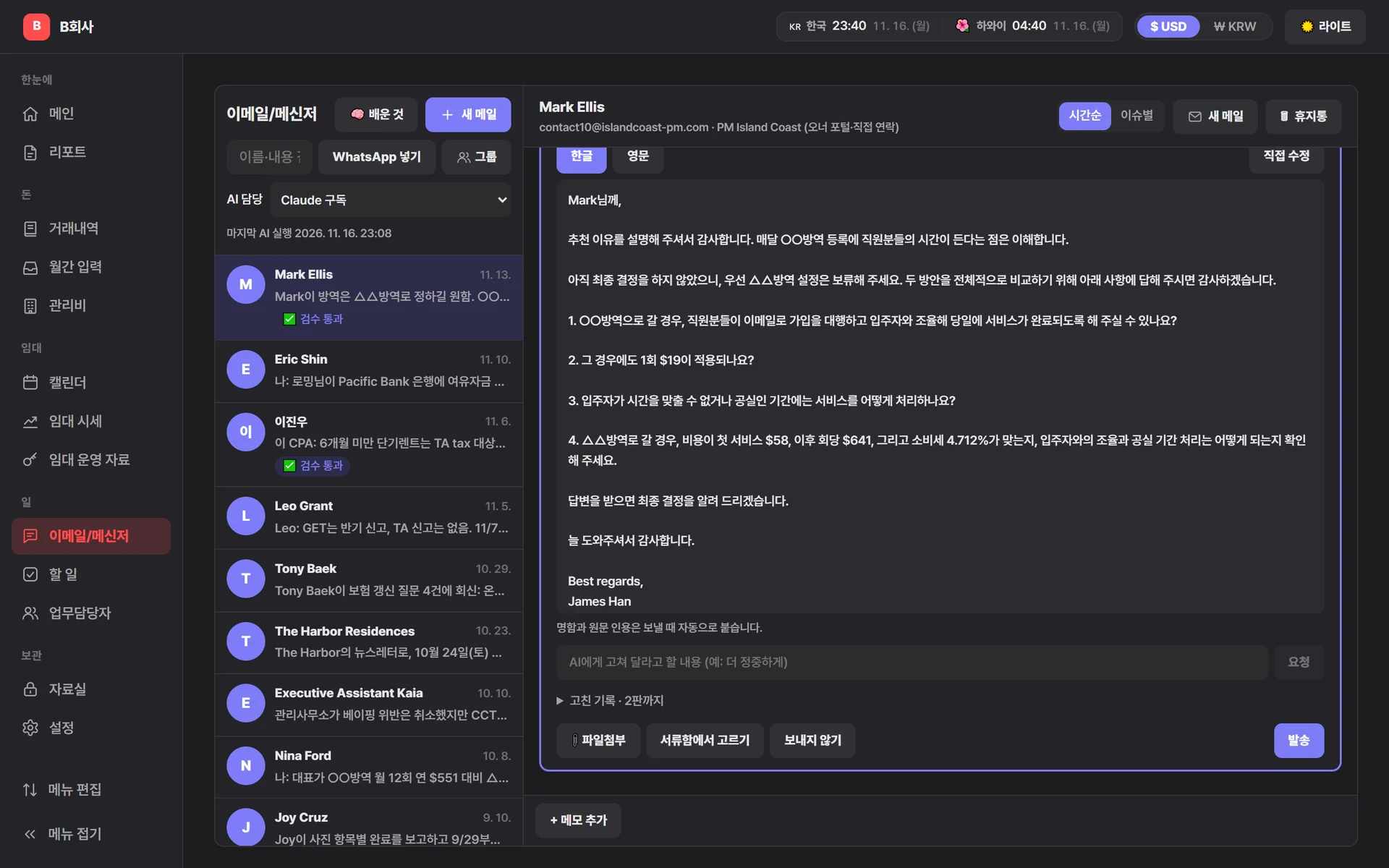
  • 1
    사람마다 대화방주고받은 메일과 WhatsApp 대화가 한 방에
  • 2
    하이라이트 한 줄긴 메일을 다 읽지 않아도 됨
  • 3
    시간순 · 이슈별방역 업체 변경, 세금 검토처럼 일마다 묶어 흐름을 봄
  • 4
    상태 표시답장 필요 · 검수 통과
시간순
시간순 대화 1 2 4
이슈별
이슈별 대화 3
08받은 메일과 답장

받은 메일도, 보낼 답장도
한글로 봅니다.

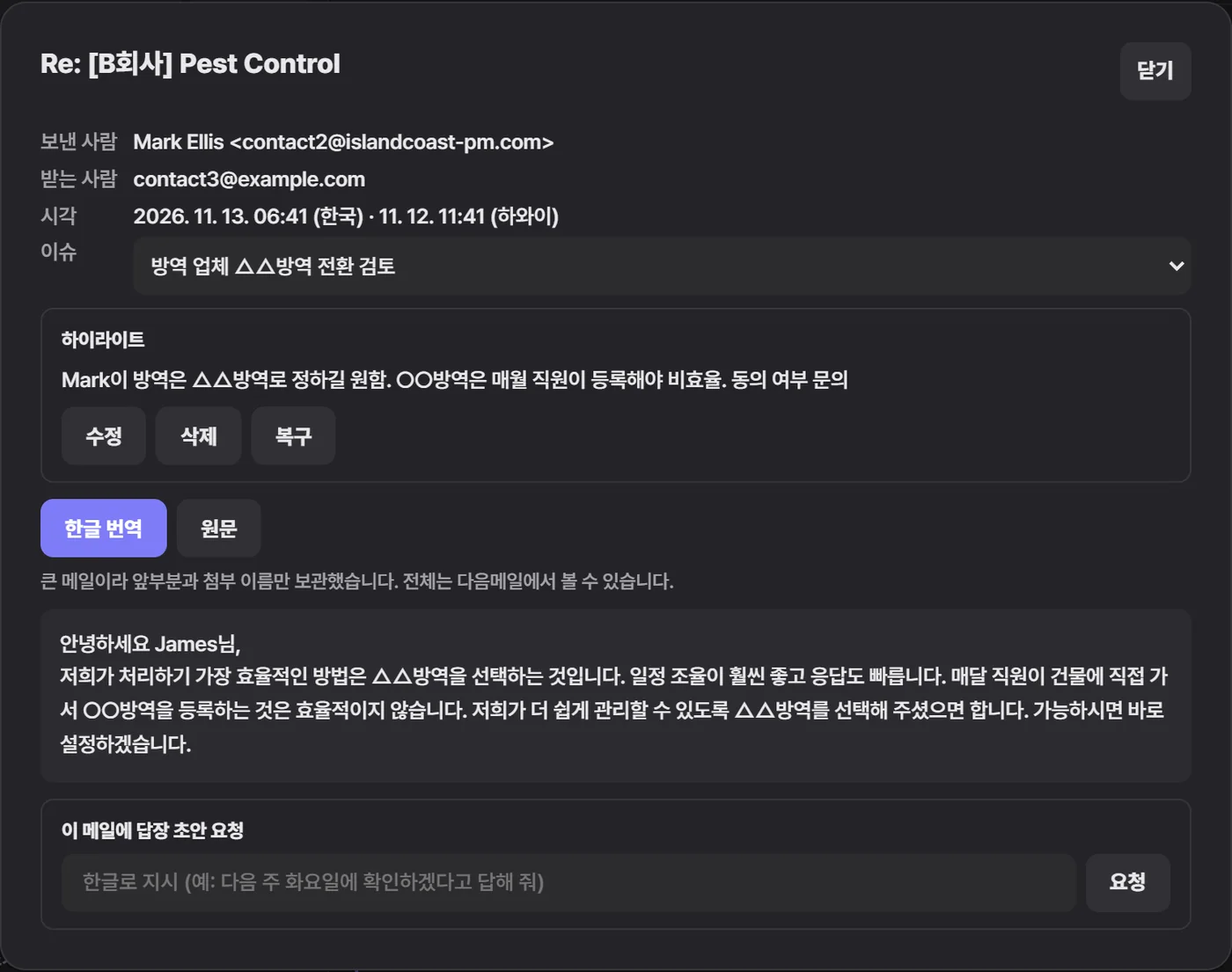
받은 메일 한글 번역

받은 메일 — 하이라이트 · 한글 번역 · 답장 초안 요청

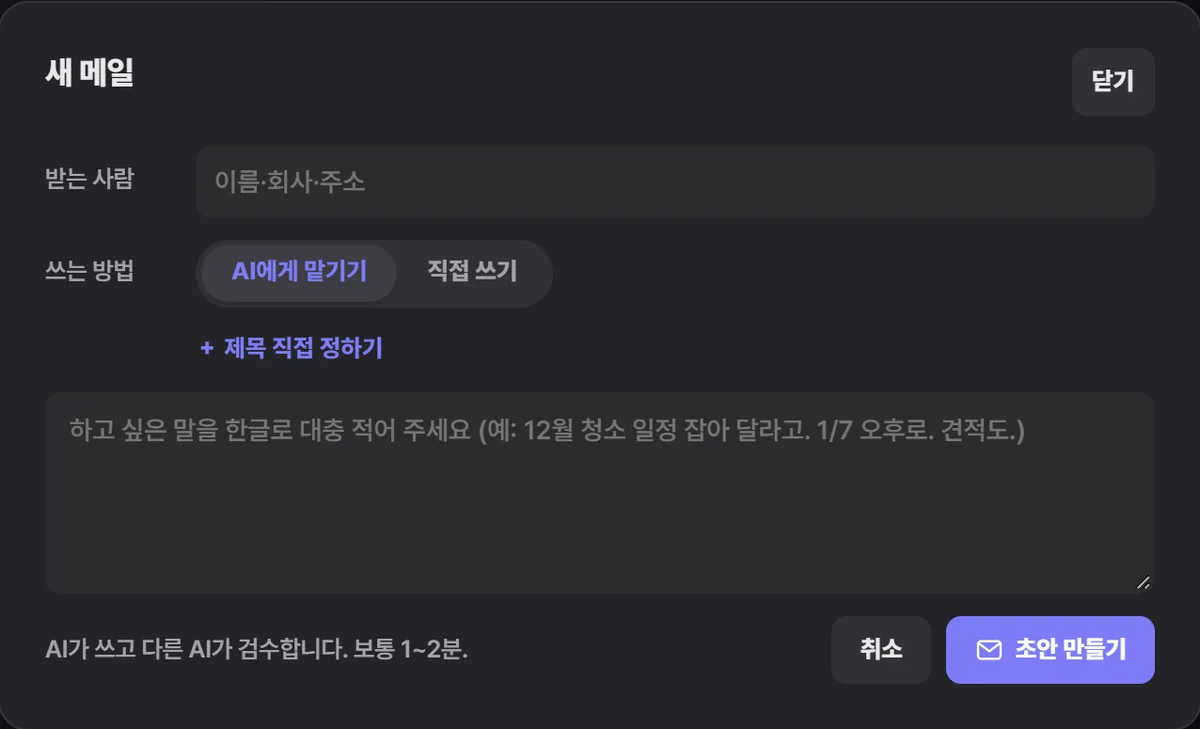
새 메일

새 메일 — 한글로 적으면 AI가 영어 메일로

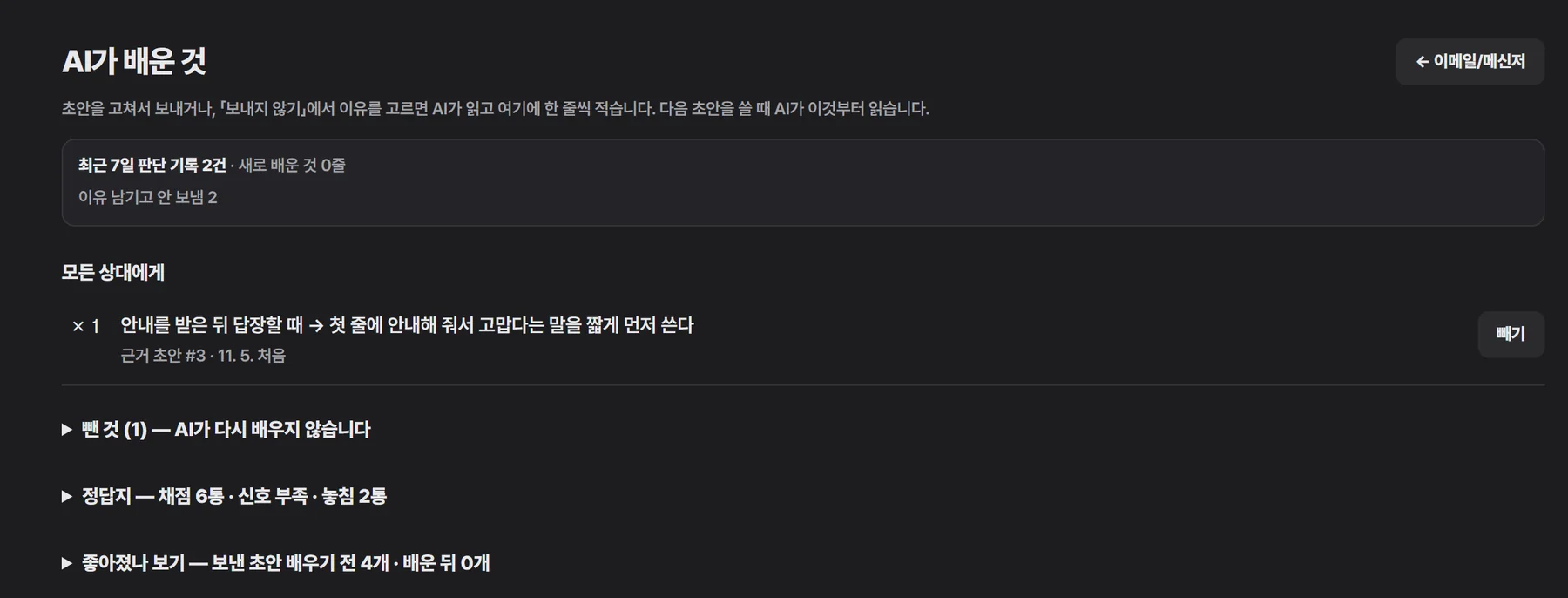
AI가 배운 것

AI가 배운 것 — 내가 고친 데서 규칙을 뽑음

  • 01
    원문 한글 번역새로 쓴 부분만 번역, 원문과 오가며
  • 02
    한 줄 수정 요청누르면 바로, 1~2분
  • 03
    서류함에서 첨부보관한 서류를 바로 붙임
  • 04
    고친 것은 AI가 배움다음 초안부터 반영
  • 05
    새 메일도 한글로한글로 적으면 영어 메일로
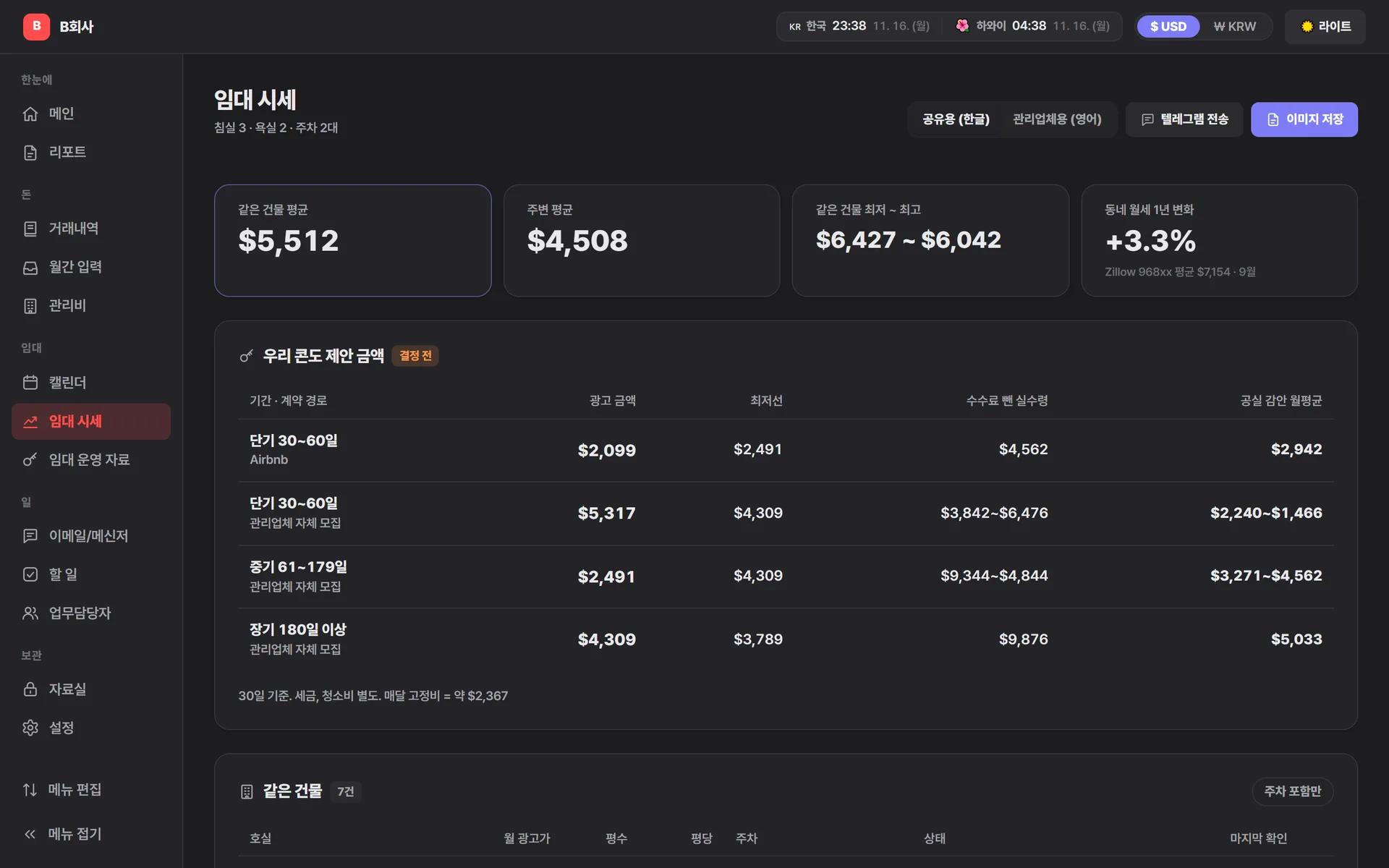
09임대 시세

다음 계약 금액을
기록으로 정합니다.

  • 1
    RentCast API같은 건물과 주변 2km의 광고 시세
  • 2
    Zillow동네 월세 지수, 1년 변화
  • 3
    2주마다 자동 수집날짜별로 쌓이는 기록
  • 4
    주차 조건까지AI가 광고를 찾아 확인
임대 시세
임대 시세 화면 1 2
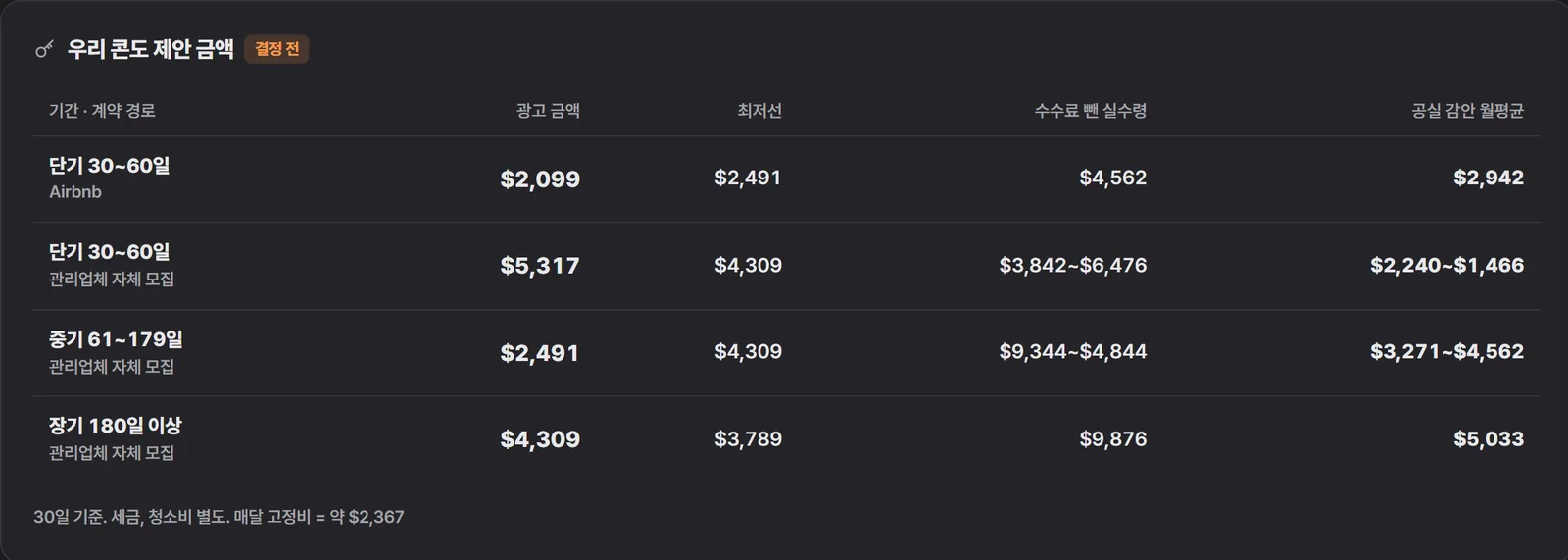
10제안 금액과 세금

세금 계산은 세법 문서를 주고
AI에게 맡겼습니다.

우리 콘도 제안 금액

기간·계약 경로마다 광고 금액과 수수료·세금을 뺀 실수령 · 관리업체에는 실수령을 숨긴 영어 이미지로 보냅니다

왜 어려웠나

단기·중기·장기, 그리고 Airbnb인지 관리업체 모집인지에 따라 수수료와 세금이 다 달랐습니다. 실제로 손에 쥐는 금액이 늘 궁금했습니다.

01하와이 임대 세법 자료(PDF)를 구했다
02마크다운으로 바꿨다꾸밈을 빼고 글자만 남긴 가벼운 문서
03넣어 주고 「이제부터 이 기준으로 계산해」
✕PDF 그대로무겁고, AI가 잘 못 읽었다
✓마크다운으로가볍고, 바로 알아들었다

PDF를 마크다운으로 바꿀 때 쓴 도구

MarkItDown글자만 빠르게 뽑을 때. 가볍다
IBM Docling이미지·표까지 살릴 때. 대신 조금 무겁다
11그 밖의 B회사 기능

B회사에만 있는 작은 기능들

한국 · 하와이 시계기록은 하와이 날짜, 화면의 '오늘'은 한국 날짜
달러 ↔ 원화버튼 하나로 모든 금액이 바뀜
대출 이자 · 원금 자동 분리상환표로 나눠 적고 은행 명세서와 1센트까지 맞춤
관리비 세 줄로관리비 · 공용 서비스 · 전기료로 나눠 기록
콘도 실수익 자동 계산계약서가 서류함에 자동으로 들어오고, 그 계약서로 수수료·세금을 빼 실수령 계산
리포트 두 가지내가 보는 일반용과 CPA 전달용. 전달용에는 통장 기준 숫자만 남김
12연결 지도 · 쓴 도구

B회사에 무엇이 들어오고, 무엇이 나가나

자동알아서 돎사람직접 넣음확인 후한 번 보고 나감

들어오는 것

  • 관리업체 포털 AppFolio정산서 · 세금 신고서, 매일 새벽
    자동
  • 수리 요청 PropertyMeld세입자 수리 요청
    자동
  • 건물 공지 BuildingLink메일로 받아 분류
    자동
  • 은행 · 대출 명세서한 달에 한 번 로그인 3분
    사람
  • 회사 메일 · WhatsApp영어 메일과 대화
    자동
  • 시세 · 환율RentCast · Zillow · 환율
    자동
미국 부동산 임대운영 B회사 임대운영 OS PC · 휴대폰 · 어디서나

안에서 일하는 AI

  • 메일 비서정리 · 번역 · 초안 · 검수
  • 시세 조사 AI매달 1일 · 15일
  • Aside은행 · 포털 화면 읽기

사는 곳 · Cloudflare 무료

서버 · 데이터베이스 · 서류 금고 · 로그인 문지기 · 15분 점검

나가는 것

  • 영어 답장 메일한글로 쓰면 영어로
    확인 후
  • CPA 서류 메일서류가 모이면 초안, 나는 승인만
    확인 후
  • 제안 금액 이미지관리업체에 영어로
    확인 후
  • 텔레그램알림 · 확인 버튼
    자동
  • 통합대시보드회사 요약 · 통합 메신저
    자동

만들 때 쓴 것

Claude CodeOrcaAsideGitHubNext.js · Reactrecharts 그래프Leaflet 지도Chrome 자동 실행자동 시험 326개
13만들면서 배운 것

틀렸다가 고친 데서 더 많이 배웠습니다.

배운 것

  • 01
    금액은 센트 단위로 저장$10.10은 1010센트처럼 소수점 없이 저장합니다. 소수로 계산하면 작은 오차가 쌓여 1센트가 어긋납니다.
  • 02
    요약보다 세부 내역관리업체 정산서 요약에는 안 보이던 것이 세부 거래 내역에 있었습니다. 거기서 수수료를 더 받아 간 것을 찾아 돌려받았습니다.
  • 03
    AI는 적어 준 규칙대로 움직인다AI는 제가 써 둔 규칙 문서를 그대로 따릅니다. 옛 내용이 남아 있으면 그대로 틀리니, 바뀌면 바로 고칩니다.
  • 04
    AI마다 권한을 따로 준다인터넷을 읽는 AI에게는 메일함 권한을 주지 않습니다. 웹페이지에 숨은 나쁜 지시를 따라 메일을 빼 갈 수 있어서입니다.

실수하고 고친 것

은행 거래를 석 달 넘게 입력하지 않고 있었다밀린 거래를 넣고 은행 잔고와 1센트까지 맞춤
계약 금액을 예약 화면 숫자로 적어 실제와 달랐다서명한 계약서와 정산서 숫자만 적기로 함
자료를 한꺼번에 너무 많이 읽어 클라우드 무료 한도를 넘겼다필요한 것만 골라 읽도록 고침
수정을 요청해도 한 시간 뒤에야 반영됐다누르면 바로 AI가 고치도록 바꿈
14다음으로

B회사 다음은 C회사입니다.
사람은 한 달 3분, 나머지는 자동으로.

A

투자회사
앞 발표

B

미국 부동산 임대운영회사
지금 발표

C

영상제작회사
다음 발표

D

투자회사

→
통합대시보드

네 회사 + 개인 일정 · 가계부를
한 화면에

한 달에 한 번 은행 로그인 3분만 사람이 하고, 나머지는 앱이 합니다.

ABC · 영상제작회사D
C회사 제작·정산 OS

의뢰가 오면
일정만
넣습니다.

세금계산서 발행, 입금 확인, 대금 요청까지 앱이 챙기는 영상 제작 회사 대시보드
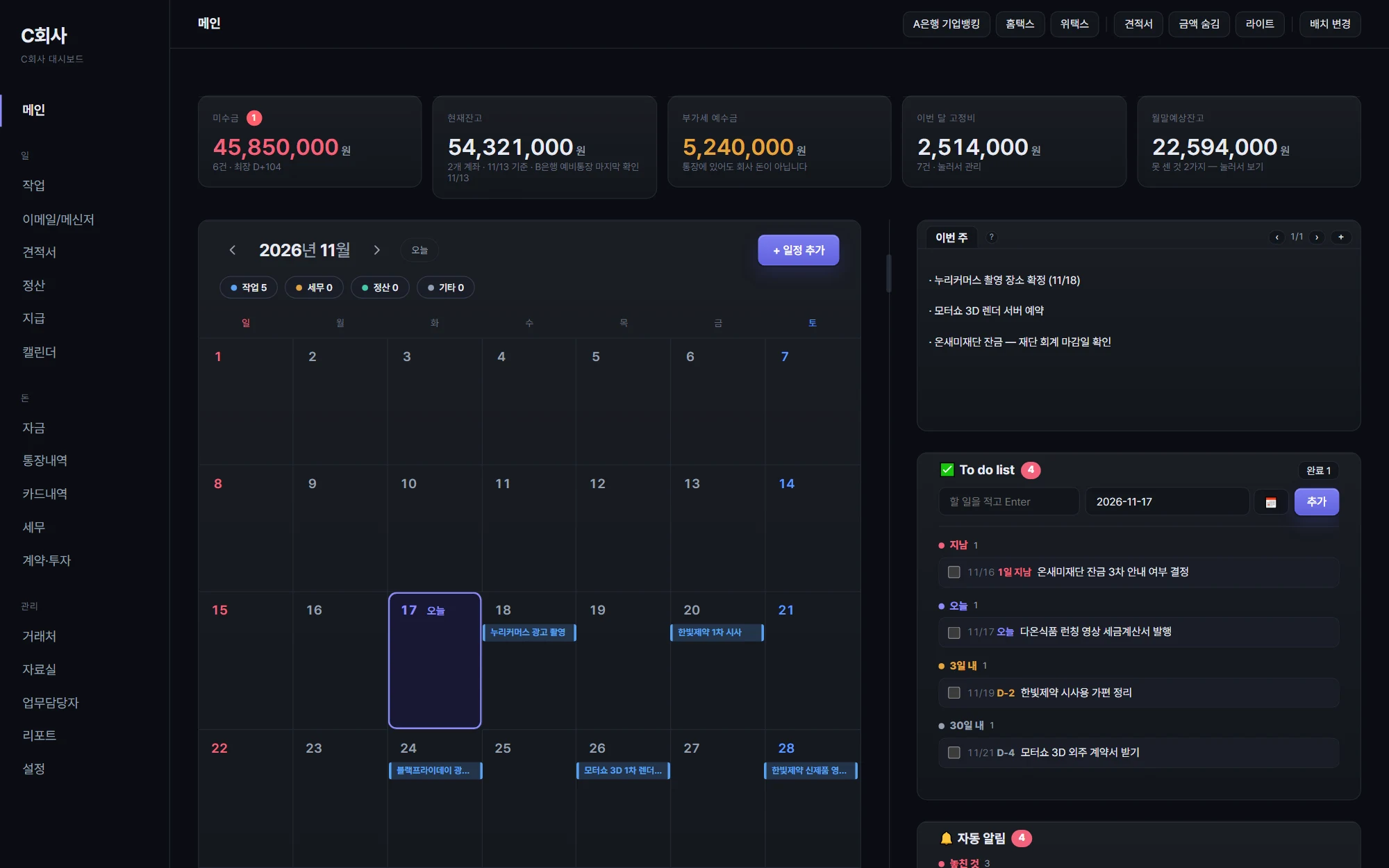
2026년 8월 시작 매일 쓰는 중 A·B회사 틀로 바로
c.company.com
대시보드 메인 화면

※ 이 자료의 화면은 실제 대시보드입니다. 회사·사람·거래처·은행 이름과 금액은 보안을 위해 가상으로 바꿨습니다.

01무엇을 더했나

A·B회사 기능은 대부분 그대로 가져오고,
세 가지를 넣자!

A·B회사에서 그대로

A회사B회사
  • 리포트
  • 서류함 · 자료실
  • 메일 AI 비서
  • 알림 · 캘린더
  • 로그인 · 보안

같은 틀 · 같은 디자인 · 같은 부품

+
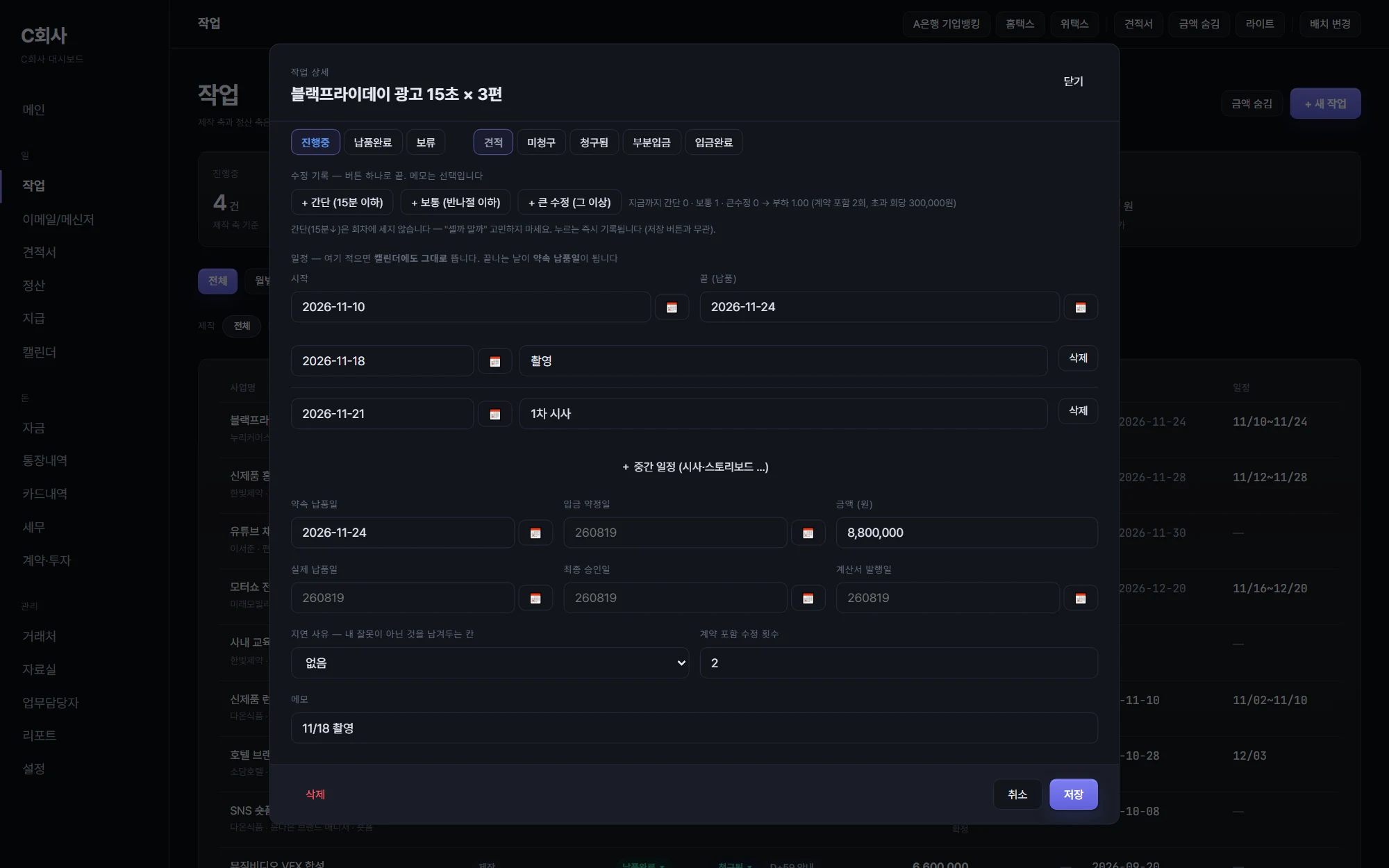
01일정 관리작업마다 시작 · 촬영 · 시사 · 납품일을 적으면 달력에 바로
02견적 관리기획 · 촬영 · 제작을 누르면 항목이 깔리고, 견적서 PDF로 메일까지
03미수금 관리세금계산서 발행 · 입금 확인을 자동으로, 늦으면 1 · 2 · 3차 대금 요청

영상 회사에 꼭 필요한 이 세 가지가 C회사 대시보드의 중심입니다.

02한눈에 · 서비스 흐름

등록부터 미수금 관리까지,
한 흐름으로 이어집니다.

사람1등록

업체 · 일정 · 견적

사람2작업 · 납품

달력에 일정, 끝나면 납품

한마디3세금계산서 발행

Claude 앱에 「발행해 줘」

자동4입금 확인

매일 새벽 통장 내역으로

→ → → 입금이 늦어지면 ↓ 입금되면 끝 ↑
자동미수금 관리

납품일부터 날짜를 세고,
대금 요청 메일을 써 둡니다

D+301차 안내정중한 입금 안내
D+602차 요청정식 지급 요청
D+903차 내용증명마지막 단계

메일은 앱이 써 두고, 보내기 전에 사람이 한 번 봅니다.

03일정 관리 · 견적 관리

의뢰가 오면,
견적과 일정을
한 화면에 적습니다.

  • 1
    기획 · 촬영 · 제작을 누르면 항목이 깔립니다누른 범위마다 기획료 · 촬영감독 · 편집 같은 견적 항목이 들어옵니다.
  • 2
    남는 돈이 바로 보입니다견적 합계 − 원가 합계 = 예상 마진
  • 3
    같은 작업의 일정까지시작 · 촬영 · 시사 · 납품일을 적으면 달력에 그대로 뜹니다.

※ 견적 자동화는 어려워서, 견적 반자동화를 개발 중입니다.
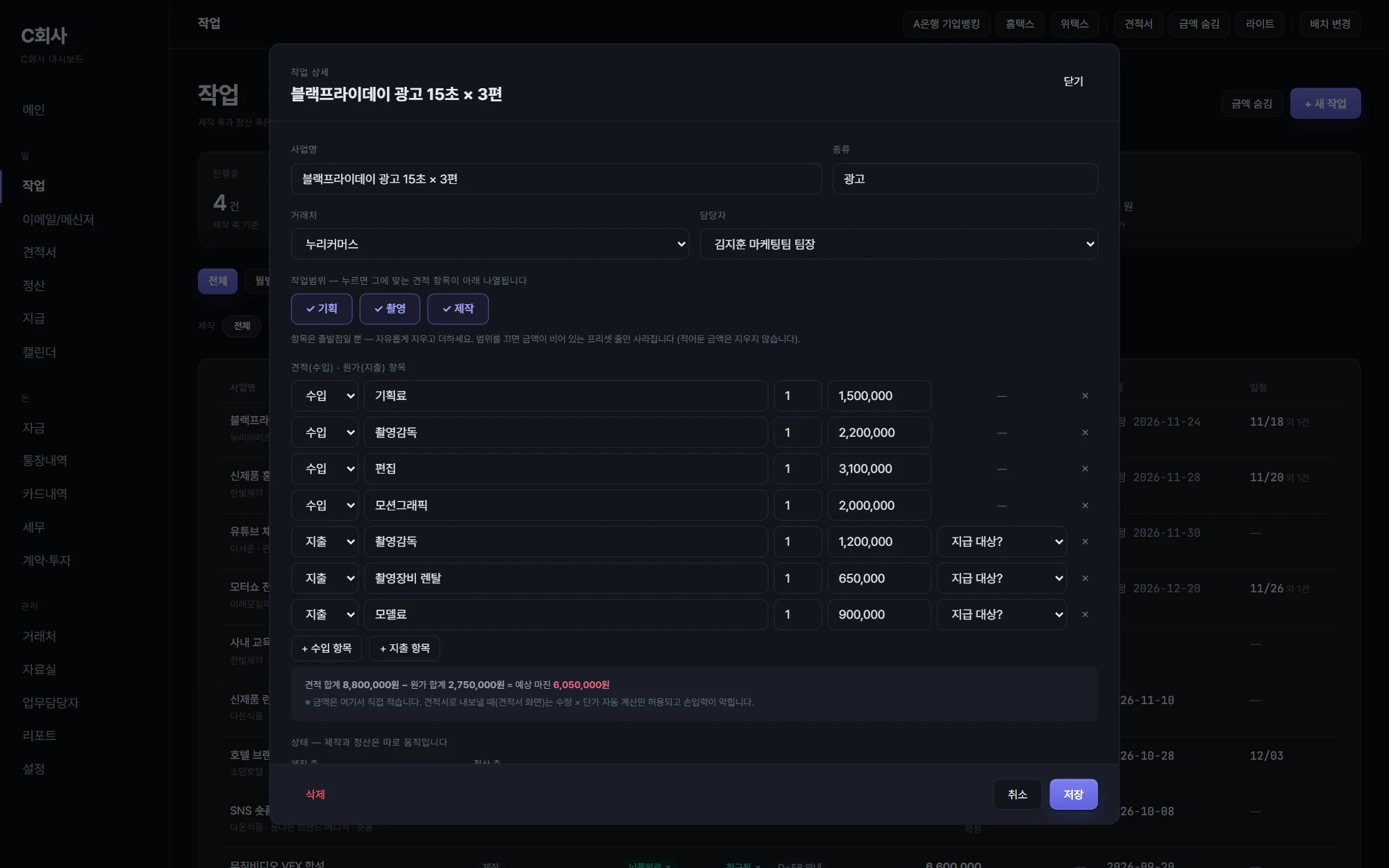
작업 상세 — 범위 버튼과 견적 항목
1 2
작업 상세 — 일정
3

실제 「작업 상세」 — ① 범위 버튼과 견적 · 원가 항목 ② 예상 마진 ③ 일정 (시작 · 촬영 · 1차 시사 · 납품)

04작업 상태

상태 버튼은 누르지 않아도 바뀝니다.

작업 상세의 상태 버튼

실제 「작업 상세」의 상태 버튼
왼쪽은 제작, 오른쪽은 정산

자동

일정을 등록하면

진행중
버튼 한 번

납품하면

납품완료
자동

세금계산서를 발행하면

청구됨
자동

통장에 입금이 확인되면

입금완료

미청구 = 금액은 정해졌는데 세금계산서를 아직 안 낸 작업 · 부분입금 = 일부만 들어온 작업
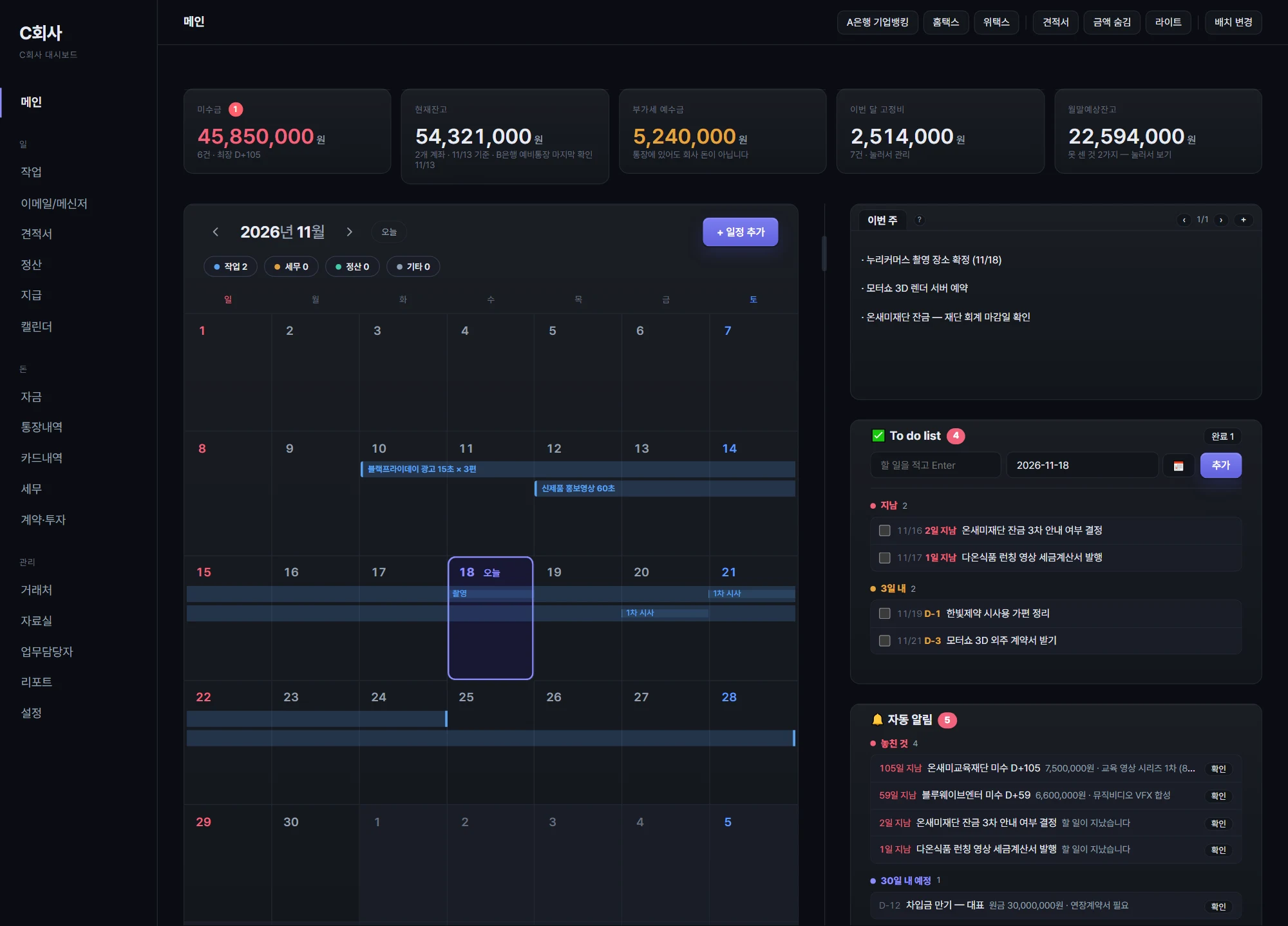
메인 달력

달력 — 등록한 일정이 시작부터 납품까지 막대로, 촬영 · 시사 표시
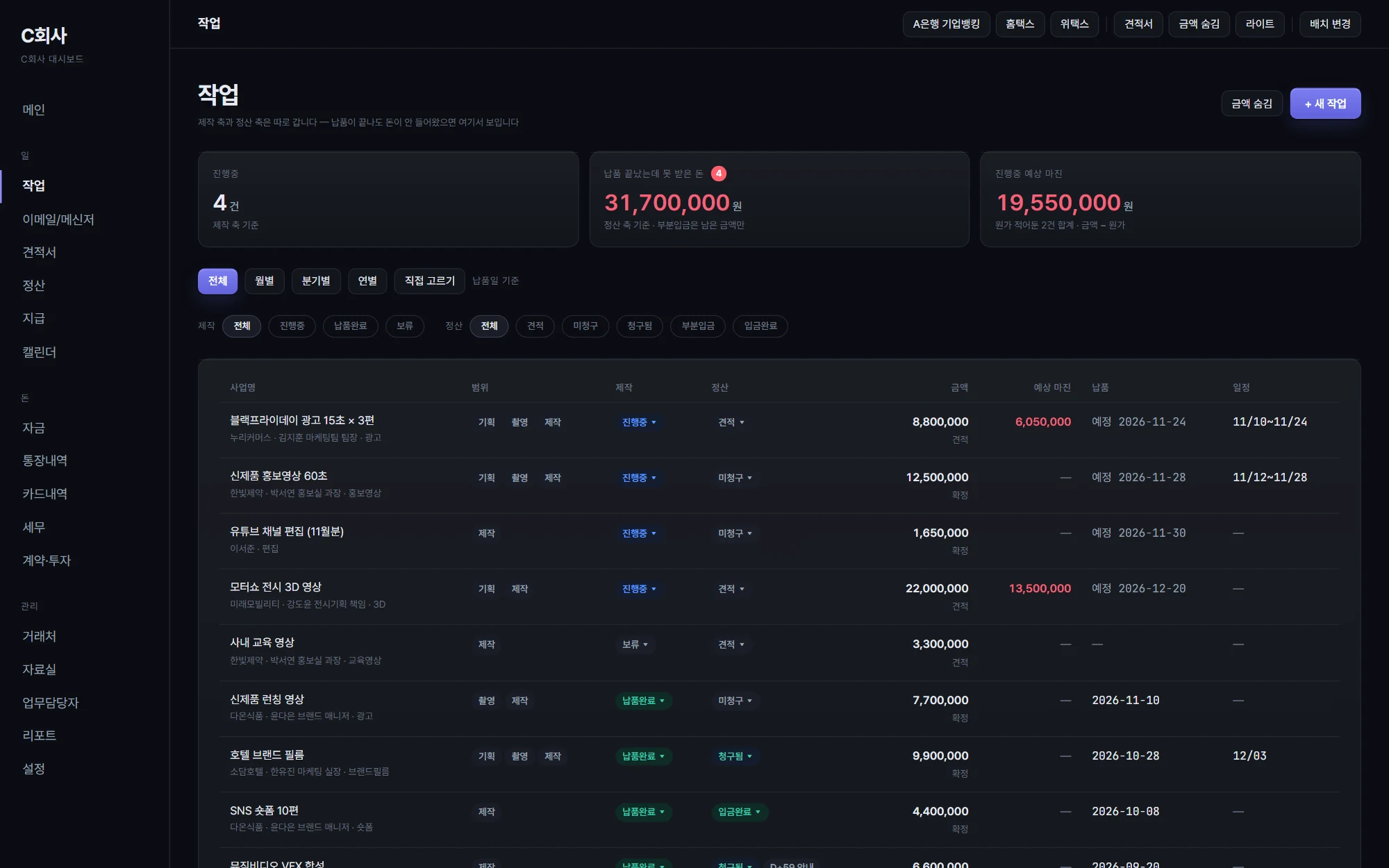
작업 목록

작업 목록 — 한 줄에 제작 상태와 정산 상태가 나란히

05세금계산서 자동 발행 · 자동 입금 확인의 방법

말만 하면 발행되고, 입금 확인도 저절로.
무료 회계 서비스 클로브(clobe.ai)의 MCP 연결로 했습니다.

MCP는 Claude 같은 AI 도구에 바깥 서비스를 꽂는 연결 단자입니다. 꽂으면 AI가 클로브의 자료를 직접 읽고, 일을 시킬 수 있습니다.

요금 ₩0

가입비 · 월 이용료 없음
세금계산서도 건당 수수료 없음

개인사업자 · 법인사업자 모두 · 세무사 연결 가능

01통합 조회모든 계좌 · 카드를 한 화면에
02자금일보매일 아침 잔액 · 입출금을 알림톡 · 메일로
03손익 · 미수금미수금 · 미지급금과 실시간 손익
04세금계산서 발급국세청 표준인증 · 수정 발급
05세무사 연결같은 자료를 세무사와 함께
06MCP 연결Claude · ChatGPT · Gemini에 꽂아 쓰기
C회사는 이 MCP로
세 가지를 했습니다

1통장 · 카드 내역을 가져와
입금까지 확인하기

2세금계산서를
말 한마디로 발행하기

3클라우드 루틴으로
컴퓨터가 꺼져 있어도 매일

clobe.ai 공식 안내 기준 (2026년 11월)

06MCP로 한 일 ① · 자동 수집

매일 새벽, 통장과 카드 내역이
컴퓨터가 꺼져 있어도 들어옵니다.

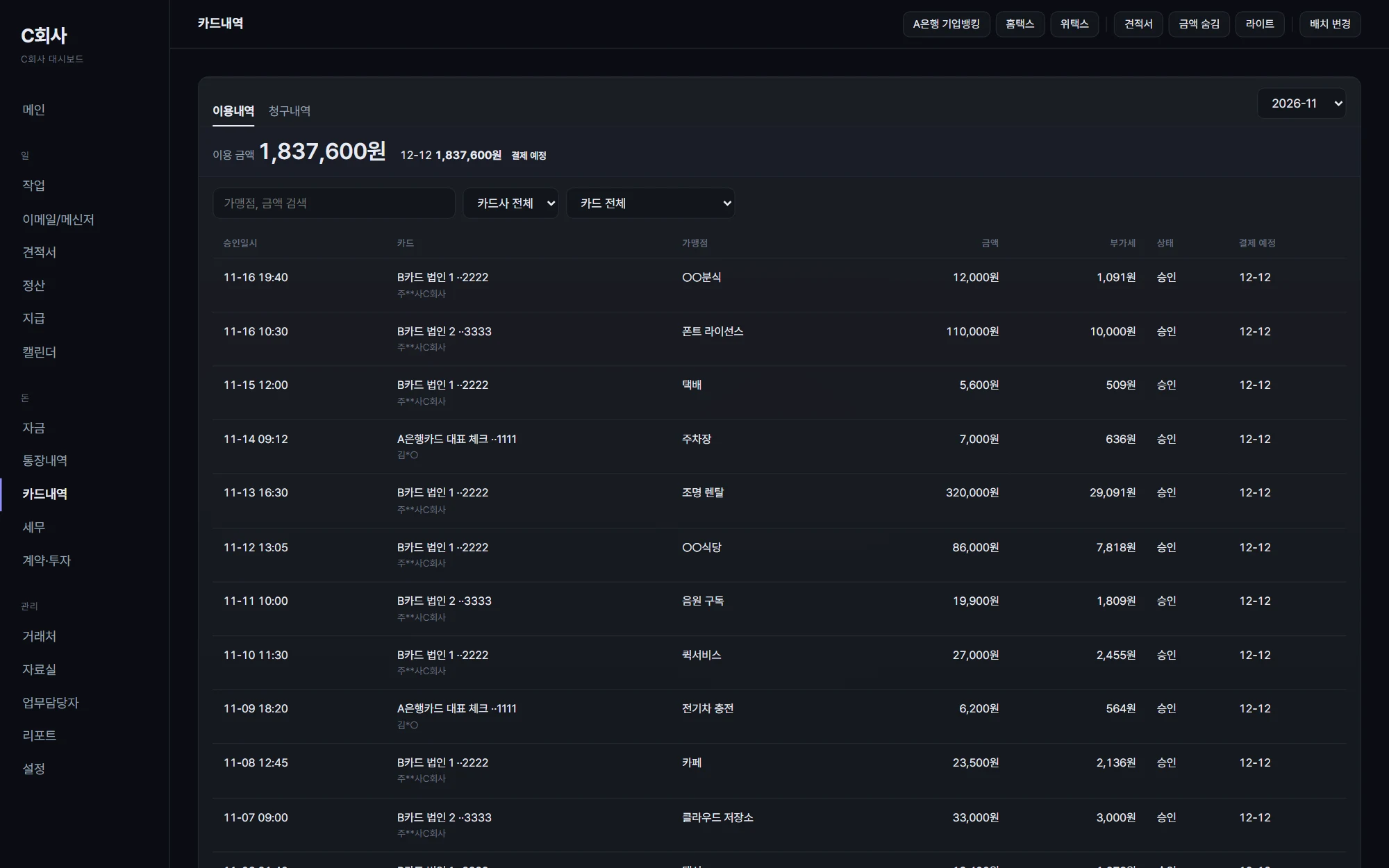
01은행 · 카드사 · 홈택스회사 통장 · 법인카드 · 세금계산서
02클로브가 모음새벽 1시쯤
03클라우드 루틴새벽 2시 · 클라우드의 Claude가 MCP로 읽음
04검사 후 대시보드에겹치는 줄 · 금액 모양을 확인하고 넣음

A회사는 은행 파일을 받아 넣습니다.
C회사는 아무것도 넣지 않습니다.

클라우드 루틴 = 정해 둔 시각에 클라우드에서 Claude가 혼자 일하는 예약 작업
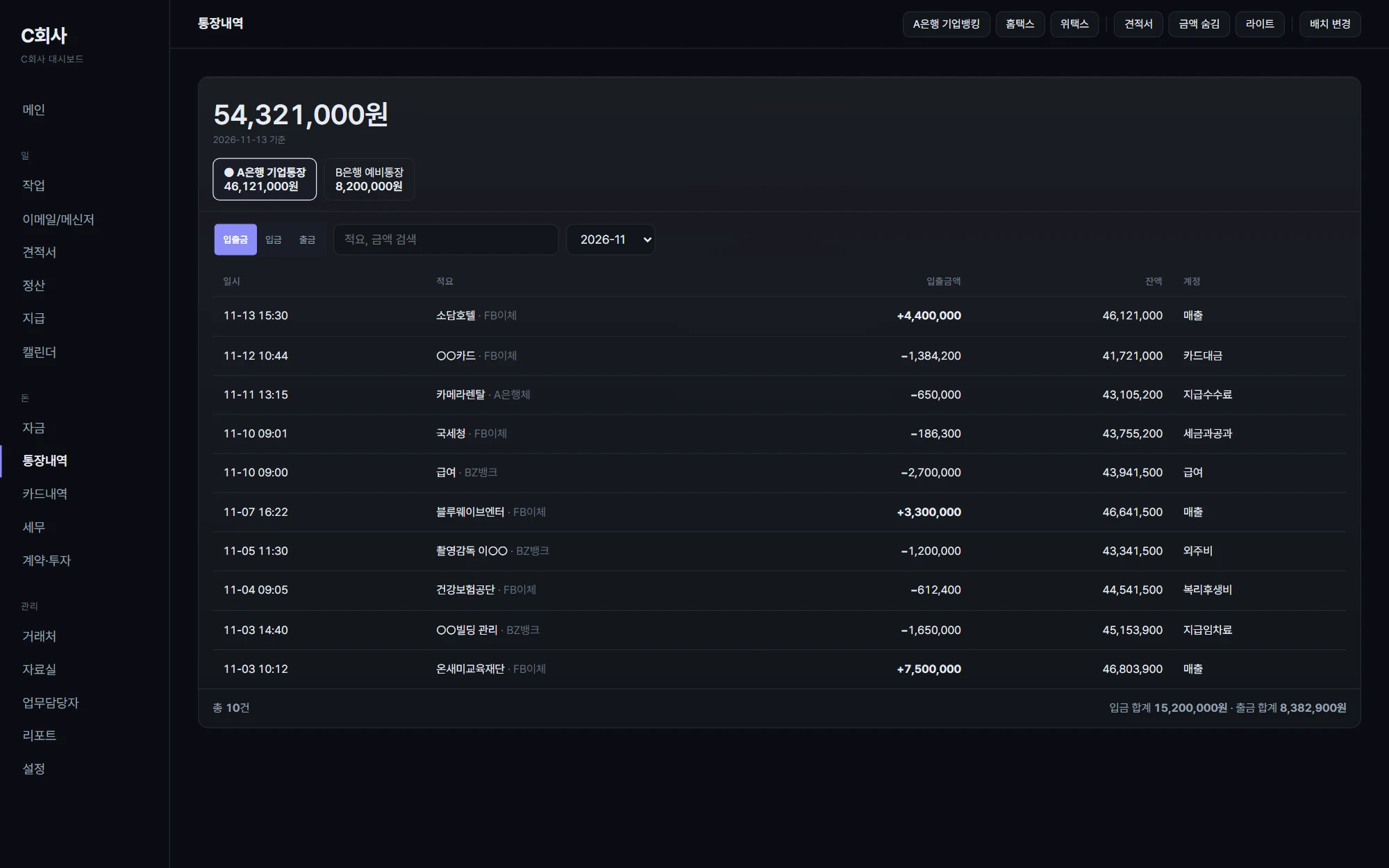
통장내역 화면

실제 「통장내역」 — 클로브에서 받아 온 입출금 · 잔액 · 계정

카드내역 화면

실제 「카드내역」 — 카드별 이용 · 청구 · 결제 예정

「그럼 A회사는 왜 클로브로 하지 않나요?」 — 클로브가 증권사 펀드의 세부 내용까지는 보여 주지 않아서입니다.

07MCP로 한 일 ② · 세금계산서

납품이 끝나면,
「발행해 줘」 한마디.

홈택스에 로그인하지 않습니다.

01Claude 앱에 프로젝트 이름을 말합니다「블랙프라이데이 광고 세금계산서 발행해 줘」
02미리보기가 먼저 옵니다작업에 적어 둔 거래처 · 품목 · 금액으로 채워서
03「발행」이라고 답하면 국세청으로확인하기 전에는 발행되지 않습니다
✳
Claude 앱클로브 MCP 연결됨
블랙프라이데이 광고 세금계산서 발행해 줘
발행 전에 확인해 주세요.
전자세금계산서 · 발행 전 확인
공급받는 자누리커머스
받는 메일tax@example.com
작성일자2026-11-24
품목블랙프라이데이 광고 15초 × 3편
공급가액8,800,000원
세액880,000원
합계9,680,000원
이대로 발행할까요?
발행
✓발행했습니다 · 국세청 전송 완료

실제 대화와 같은 모양 · 내용은 예시

0

홈택스 로그인

1

확인 한 번
(「발행」)

08받을 돈

입금 확인되면 「입금완료」,
늦어지면 대금 요청까지.

  • 01
    입금 확인은 통장 내역으로매일 새벽 받은 통장 내역에서 그 세금계산서의 돈을 찾습니다. 일부만 들어오면 「부분입금」, 못 찾으면 화면에 띄워 사람이 고릅니다.
  • 02
    늦어지면 납품일부터 날짜를 셉니다D+30 · 1차 D+60 · 2차 D+90 · 3차
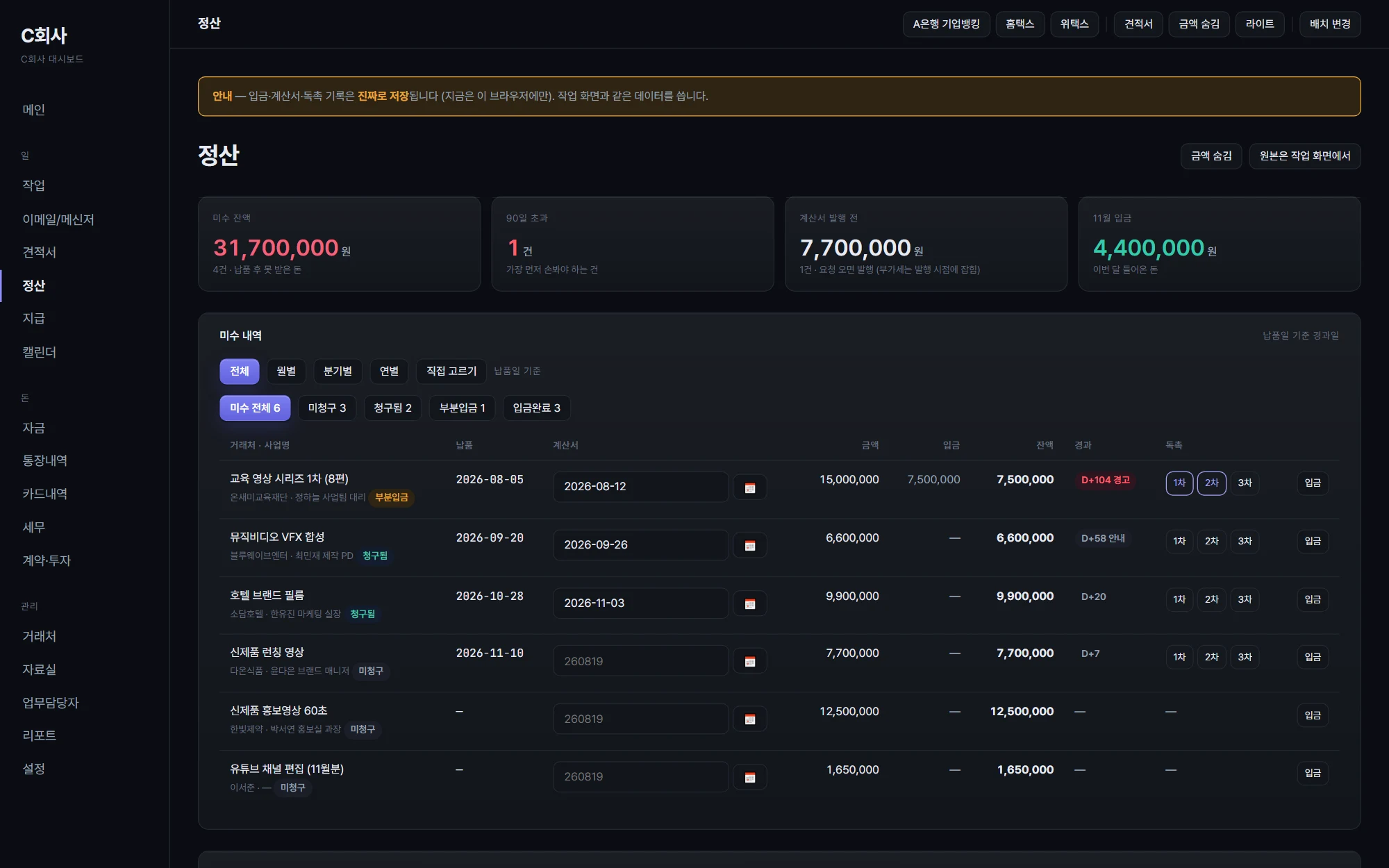
정산 화면 미수 내역

실제 「정산」 — 청구됨 · 부분입금 · 입금완료 꼬리표, 경과일, 1 · 2 · 3차 버튼
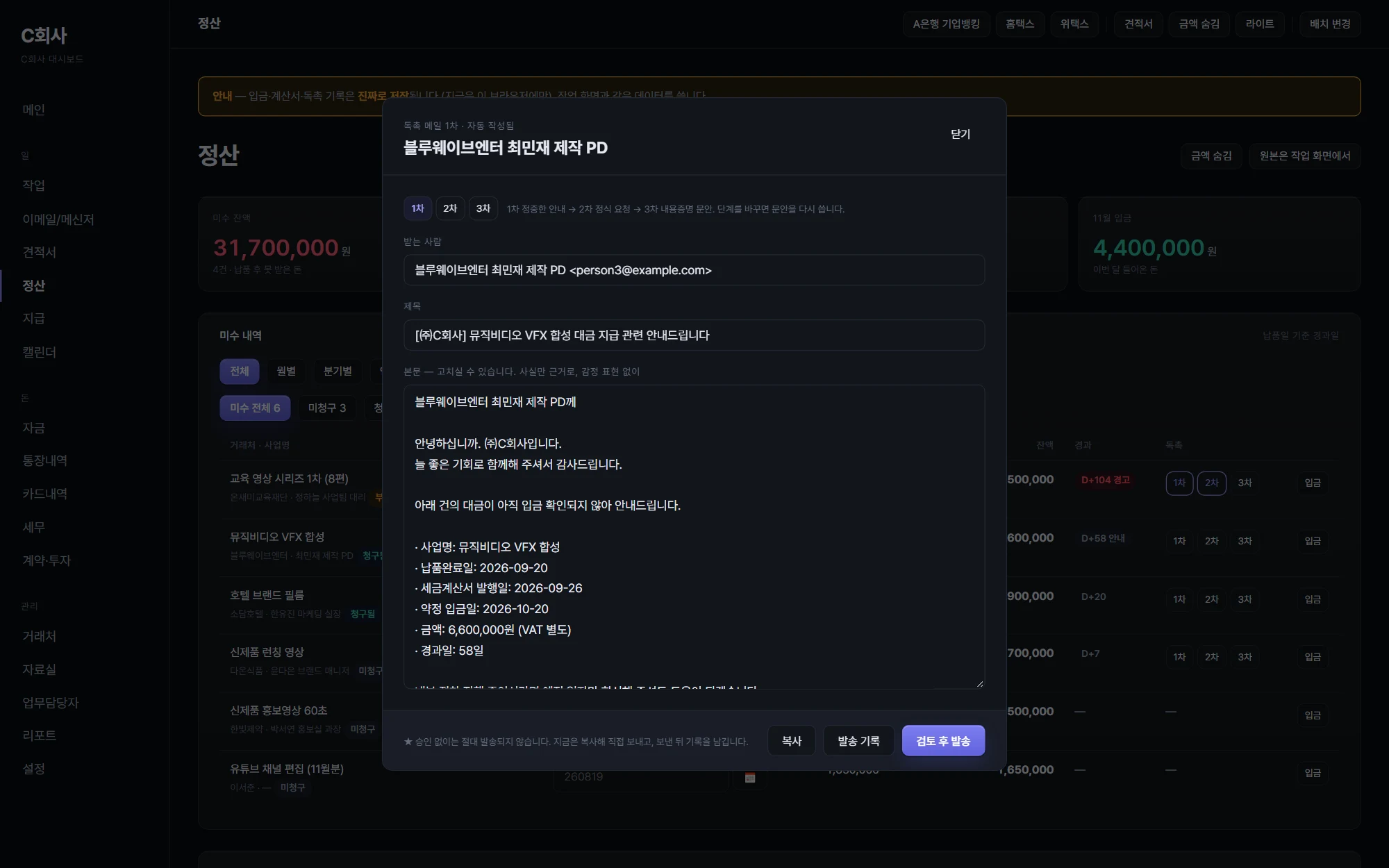
대금 요청 메일 1차 문안
1

「1차」를 누르면
받는 사람 · 제목 · 본문이 다 채워진 메일이 뜹니다.

보내기 전에 한 번 보고 「발송」.

업체 · 일정 · 견적만 등록하고, 일이 끝나면 「세금계산서 발행해 줘」.
나머지는 전부 자동으로 처리되게 했습니다.

09견적서

견적서는 PDF로,
거래처에 메일로.

  • 01
    적는 대로 A4 견적서견적코드 자동 · 한글 금액 · 고치면 v2, v1은 그대로 남음
  • 02
    PDF로 거래처에 메일본문까지 써 두고, 확인하면 나갑니다
  • 03
    금액 칸이 없습니다수량 × 단가로만 계산 — 예전 견적서에서 단가와 금액이 어긋났던 실수를 구조로 막았습니다
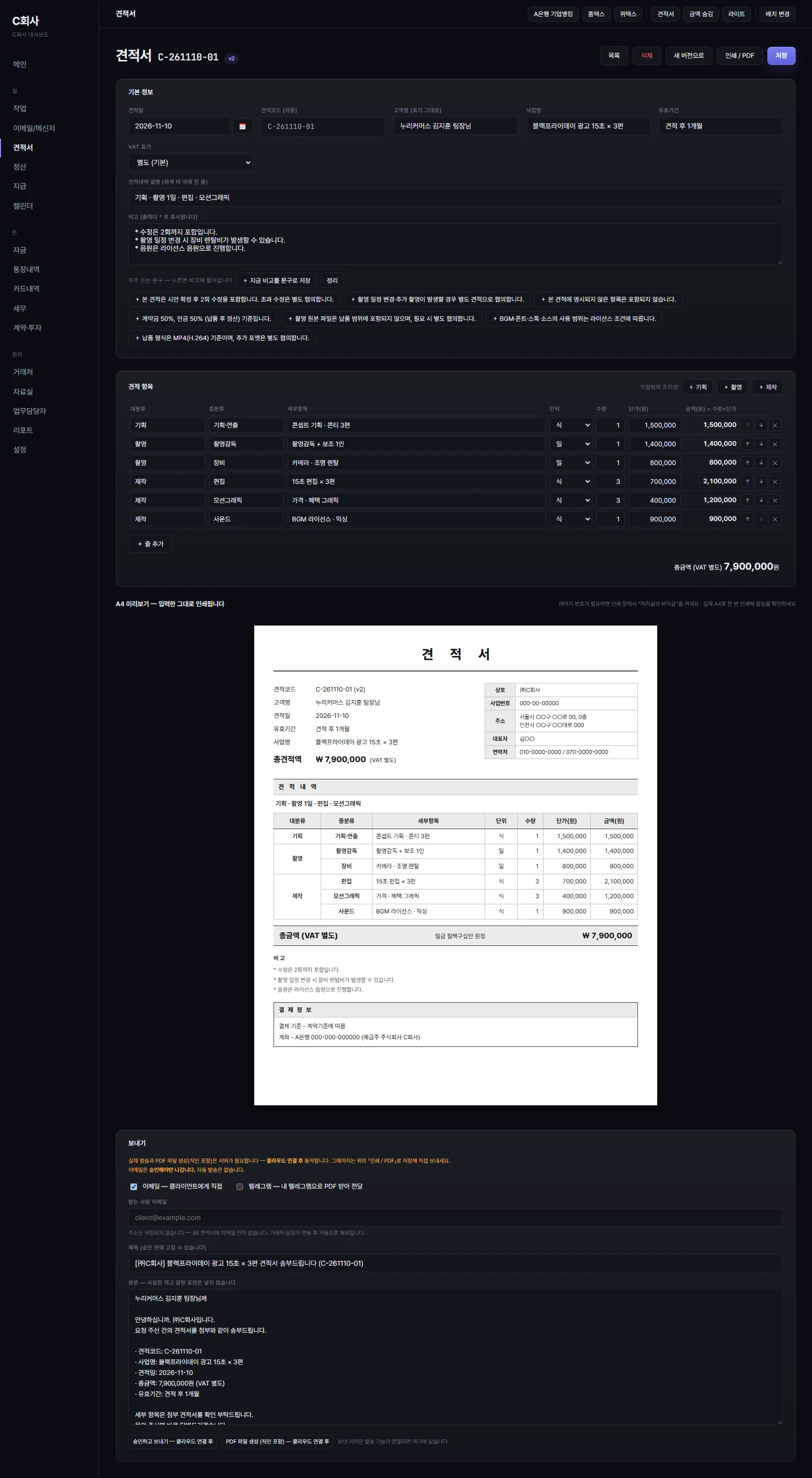
A4 견적서 미리보기

A4 견적서 — 이 모양 그대로 PDF

견적 항목 표

단위 · 수량 · 단가만 적고, 금액은 앱이 채웁니다.

10연결 지도 · 쓴 도구

C회사에 무엇이 들어오고, 무엇이 나가나

자동알아서 돎사람직접 넣음확인 후한 번 보고 나감

들어오는 것

  • 작업 등록일정 · 담당자 · 견적 · 납품일
    사람
  • 통장 내역클로브, 매일 새벽 2시
    자동
  • 카드 내역클로브, 매일 새벽 2시
    자동
  • 세금계산서 · 입금 여부클로브
    자동
  • 회사 메일 두 계정15분마다
    자동
  • 구글 캘린더5분마다
    자동
영상제작회사 C회사 제작·정산 OS PC · 휴대폰 · 어디서나

안에서 일하는 AI

  • 클로브 MCP통장 · 카드 · 세금계산서
  • 클라우드 루틴매일 새벽, PC가 꺼져도
  • 메일 비서정리 · 답장 초안, 매시간

사는 곳 · Cloudflare 무료

서버 · 데이터베이스 · 서류 금고 · 로그인 문지기 · 15분 점검

나가는 것

  • 세금계산서「발행해 줘」 → 국세청
    확인 후
  • 대금 요청 메일1 · 2 · 3차, 거래처로
    확인 후
  • 견적서 PDF거래처 메일로
    확인 후
  • 텔레그램답장 초안 · 늦어진 돈
    자동
  • 통합대시보드잔고 · 일정 · 진행 작업
    자동

만들 때 쓴 것

Claude CodeClaude 앱GitHubNext.js · Reactrecharts 그래프SheetJS 엑셀 읽기클로브 MCP자동 시험
11넣고 싶은데 아직 못 한 것

다음은 「영상을 만드는 일」 자체입니다.

개발 중
01
견적 반자동화

광고 · 홍보영상 등 영상 종류를 고르면 항목과 대략의 기본 금액까지 채워 주기.

지금 있는 바탕 — 기획 · 촬영 · 제작 버튼으로 항목 깔기
계획
02
기획 자동화

자료조사 → 기획 → 스토리보드까지 이어지는 자동화 작업 흐름.

지금 있는 바탕 — 작업 범위의 「기획」 버튼
계획
03
레퍼런스 창고

모아 둔 참고 영상 · 이미지를 정리해 두고, 필요할 때 검색으로 바로 찾기.

지금 있는 바탕 — 작업마다 「참고」 링크 칸
계획
04
영상 자동화

반복되는 영상 작업을 자동으로 만들어 내는 기능.

지금 있는 바탕 — 원본 · 완성본 링크 기록

돈의 흐름은 앱에 맡겼으니, 이제 만드는 시간을 줄일 차례입니다.

12다음으로

C회사 다음은 D회사입니다.
일정만 넣고, 끝나면 「발행」.

A

투자회사
앞 발표

B

미국 부동산 임대운영회사
앞 발표

C

영상제작회사
지금 발표

D

투자회사
다음 발표

→
통합대시보드

네 회사 + 개인 일정 · 가계부를
한 화면에

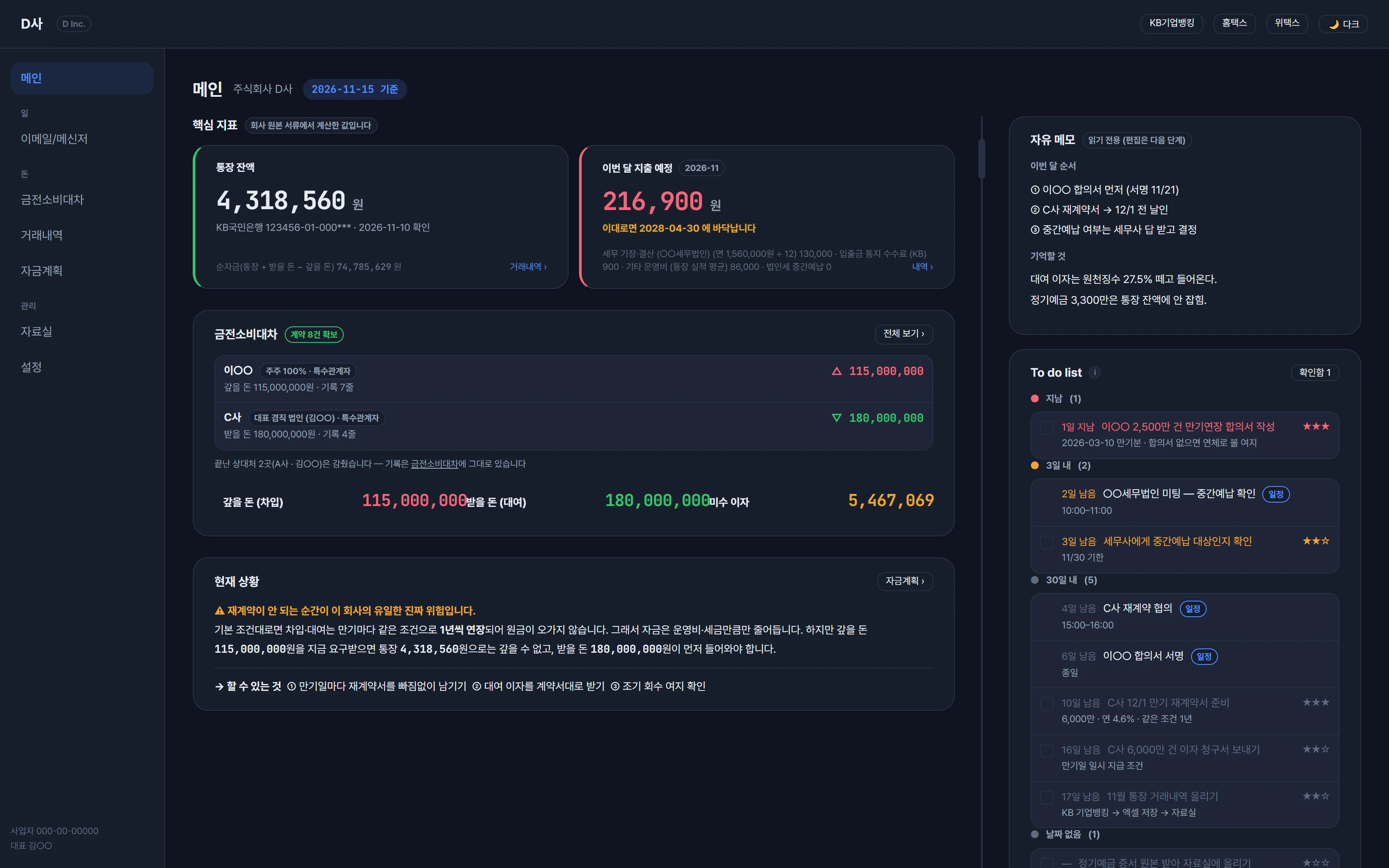
D회사 · 투자회사

D회사
금전대차 OS

빌린 돈, 빌려준 돈, 만기까지 한 화면에.

조합투자 관리금전대차 정리
d.company.com
D회사 대시보드 첫 화면
A회사와 비슷한 기능의 대시보드A회사 틀 위에 3주 만에
그런데

대시보드가 넷이 되자, 아침마다 네 개를 열었습니다.
그래서 하나로 모았습니다.

예전에는지금은
회사 돈회사 대시보드 4개를 하나씩 열어 확인→아래 줄 네 칸에서 한 번에
오늘 할 일노션, 캘린더, 메일을 따로따로→회사마다 오늘 할 일, 7일 안 할 일, 메일 순서로
내 돈증권 앱, 은행 앱, 엑셀→투자와 가계부 칸에 저절로 모임
메모카톡 나에게 보내기, 노션, 캡처→어디서 넣든 AI가 정리
날씨 · 뉴스 · 음악앱 세 개→맨 위 한 줄
통합대시보드 한눈에

PC에서도, 휴대폰을 펼쳐도, 접어도.

어느 기기로 열어도 같은 대시보드입니다. 화면 크기에 맞춰 칸 배치만 바뀝니다.
me.company.com
PC 화면
PC여덟 칸이 한 화면에, 스크롤 없이
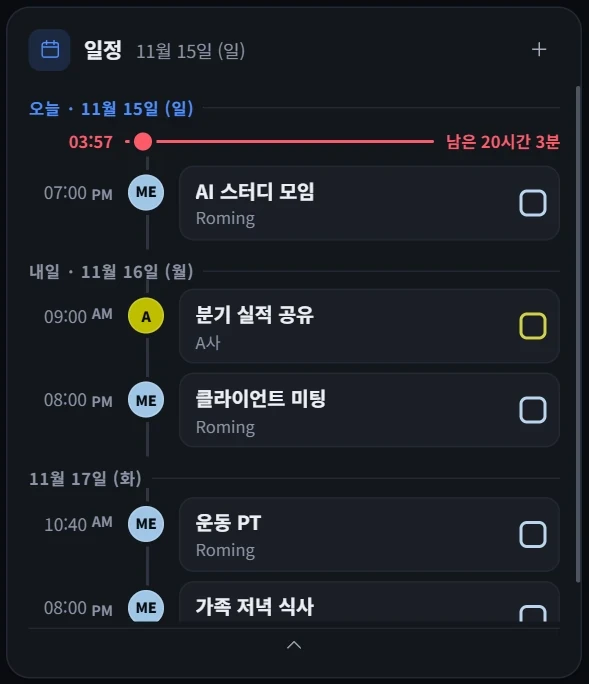
폴드 펼친 화면
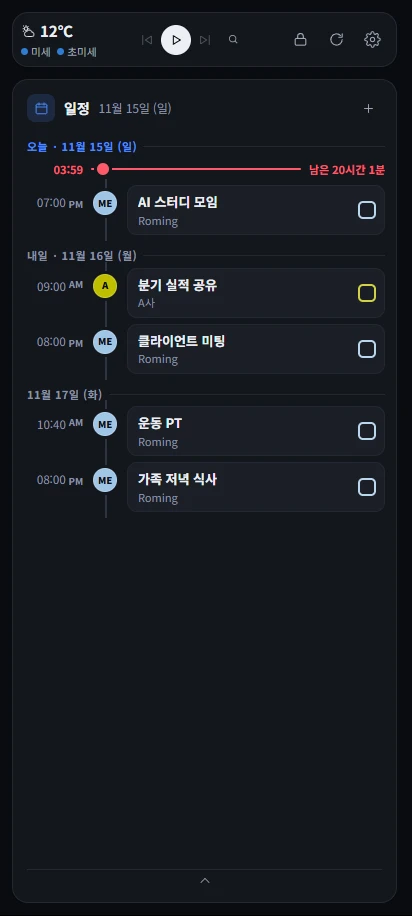
폴드 펼침두 칸씩 4쪽
폴드 접은 화면
폴드 접힘한 칸씩 8쪽

회사 대시보드 4개도 PC, 펼침, 접힘 화면에 똑같이 맞춰 두었습니다.

PC 화면

매일 아침
이 화면 하나를
엽니다.

스크롤 없이 한 화면에 다 들어옵니다. 내용이 길어지면 그 칸 안에서만 내려갑니다.

  • 맨 위음악 · 시계 · 날씨
  • 위 줄나 · 일정 · 돈 · 메모 · 뉴스
  • 아래 줄회사 4곳
me.company.com
통합대시보드 PC 화면

칸마다
하는 일

1음악 · 시간과 날씨에 맞춰 자동 선곡 2시계 · 알람 3날씨 · 미세먼지 4잠금 · 설정
칸마다 설명을 붙인 대시보드 5일정내 캘린더 + 회사 캘린더 6내 돈투자 · 가계부 · 축조의금 7메모넣기만 하면 AI가 정리 8뉴스오늘 TOP10 · 관심 키워드 9회사 4곳돈 · 할 일 · 메일을 회사마다 한 칸에
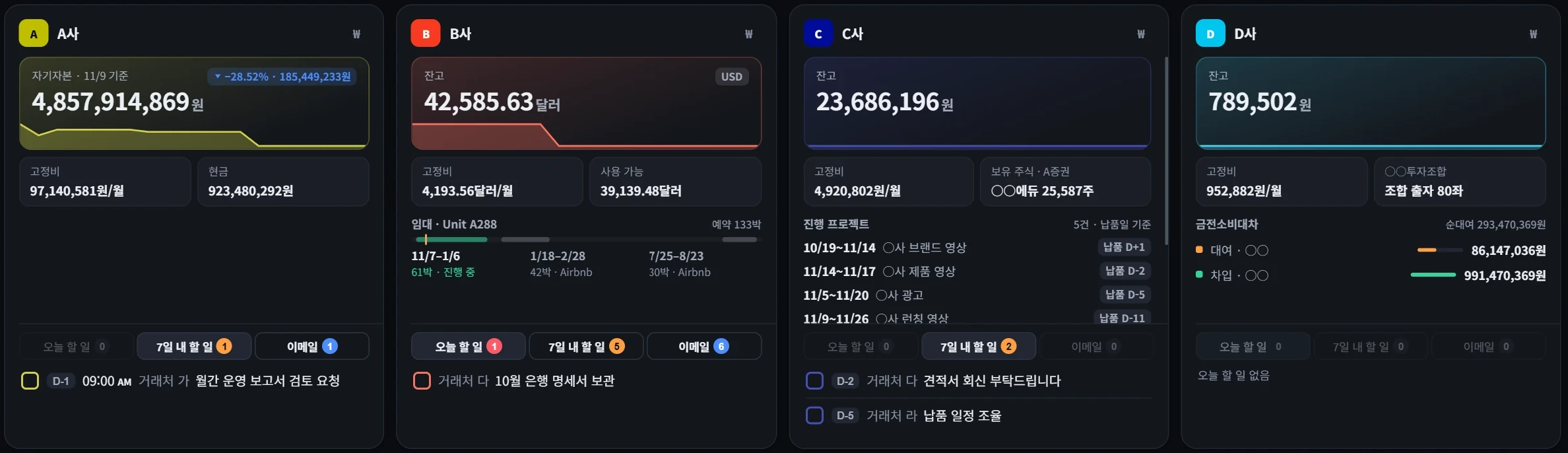
회사 4곳

회사 대시보드 넷을, 같은 모양의 칸 넷으로.

회사 박스 네 개
돈 한 줄잔고, 고정비, 자기자본. 미국 회사는 달러로.
급한 것부터오늘 할 일, 7일 안 할 일, 메일 순서. 지난 일은 숨김.
메일은 여기서회사 메일을 읽고 바로 답장.
연결 방법회사 대시보드가 요약을 내놓으면 통합대시보드가 가져옴.
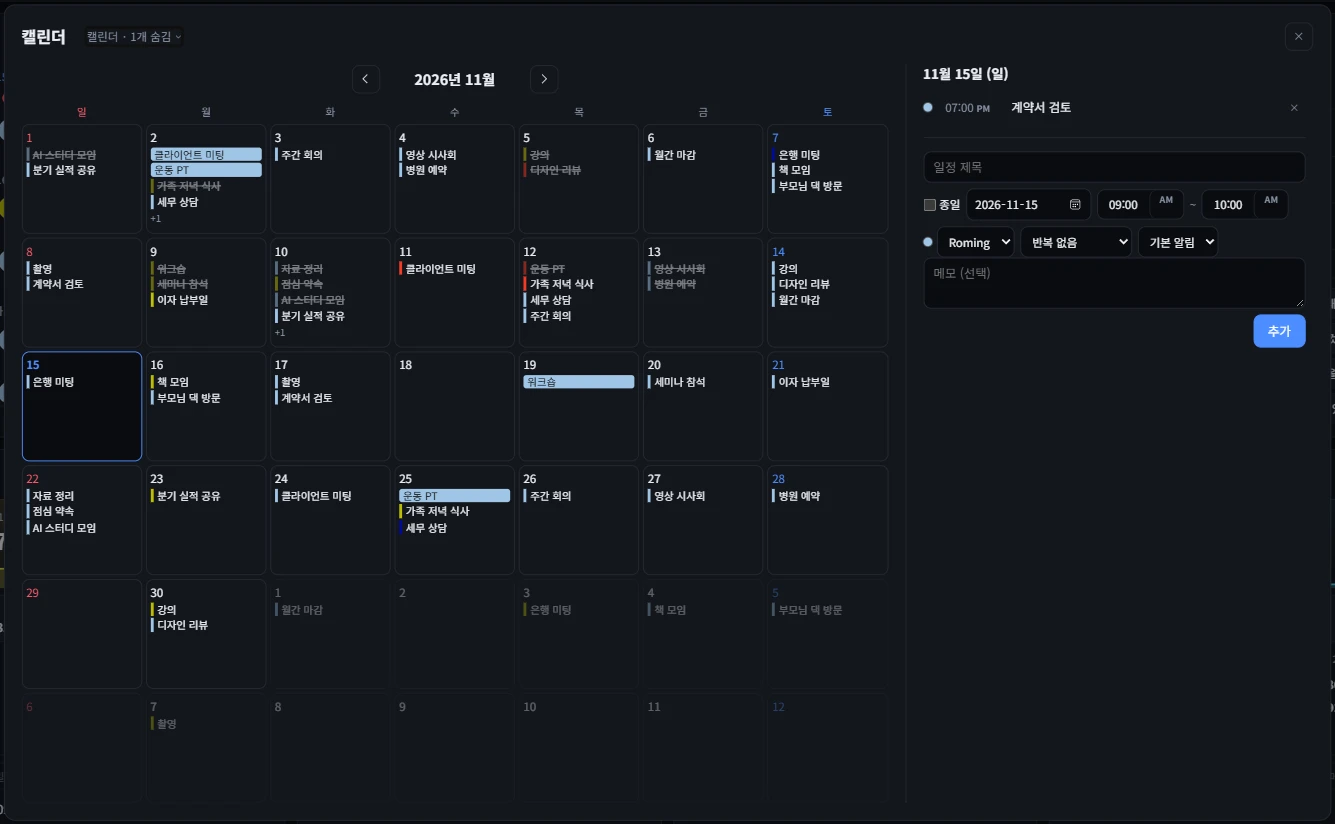
일정

내 일정과
회사 일정을
한 달력에.

  • 01
    구글 캘린더와 연결여기서 넣으면 구글 캘린더와 폰 달력에 바로 들어갑니다.
  • 02
    캘린더마다 색나와 회사 넷을 색으로 나누고, 끄고 켤 수 있습니다.
    내 일정A회사B회사C회사D회사
  • 03
    반복과 알림「매월 셋째 일요일」 같은 반복도 그대로 됩니다.
월 달력과 일정 넣기
통합대시보드 왼쪽 위 일정 칸

대시보드 왼쪽 위 「일정」 칸을 누르면 달력 전체가 열립니다. 오른쪽에서 바로 일정을 넣습니다.

자료가 오는 곳 구글 캘린더대한민국 공휴일회사 캘린더 4개
메모

어디서 넣든,
정리는 AI가.

넣는 곳 다섯
대시보드 입력칸폰 「공유」 단추노션 앱텔레그램음성
  • →
    AI가 알아서 정리분류와 세 줄 요약을 붙입니다. 링크는 글을, 유튜브는 영상을 읽고 요약합니다.
  • →
    노션에 저장원래 쓰던 노션에 그대로 쌓입니다. 폰 노션 앱에서도 보입니다.
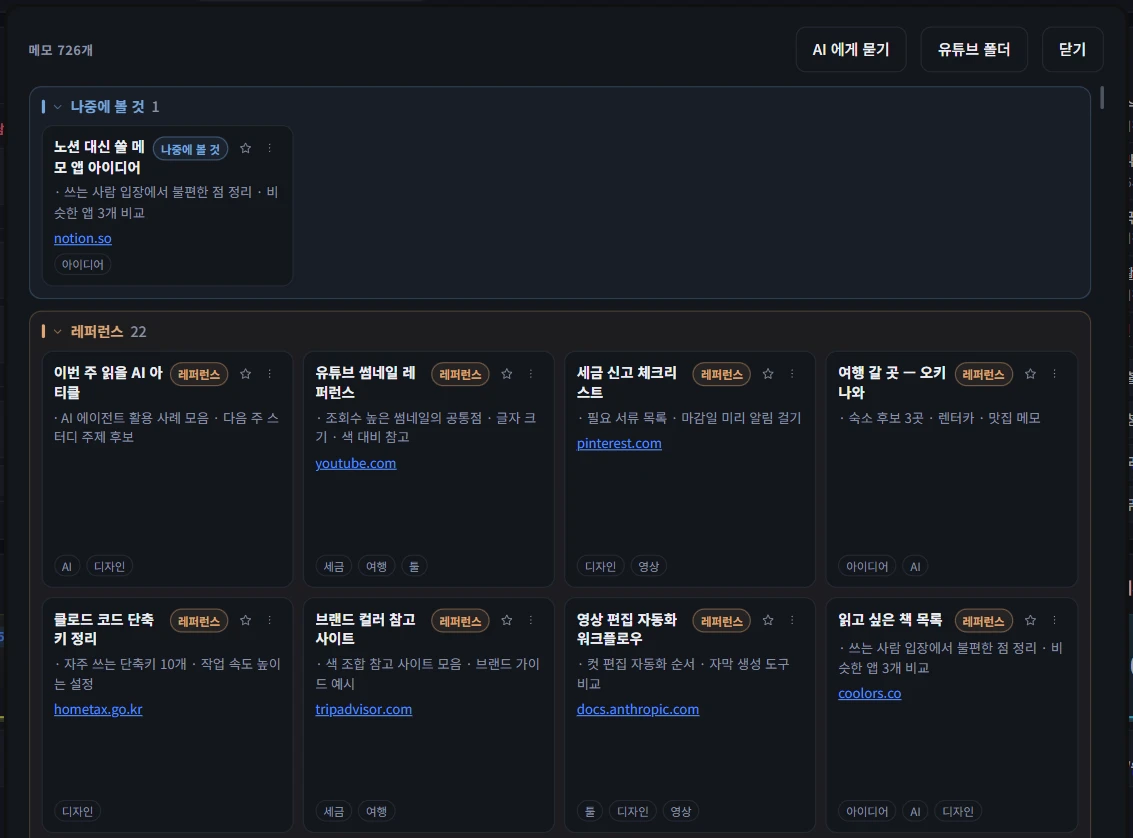
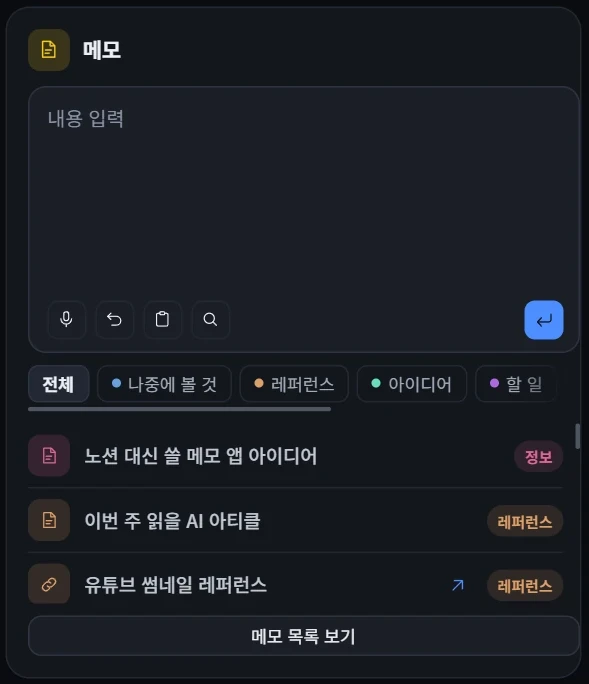
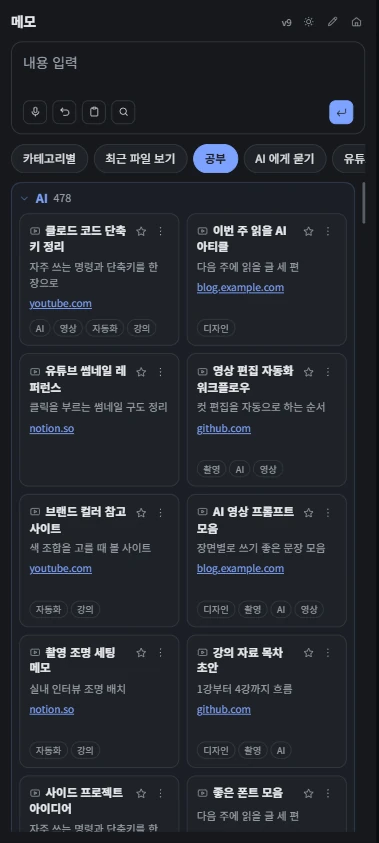
메모 목록 창
통합대시보드 메모 칸

대시보드의 「메모」 칸에 바로 적고, 「메모 목록 보기」를 누르면 이 창이 열립니다. 분류별 카드에 요약과 출처가 붙습니다.

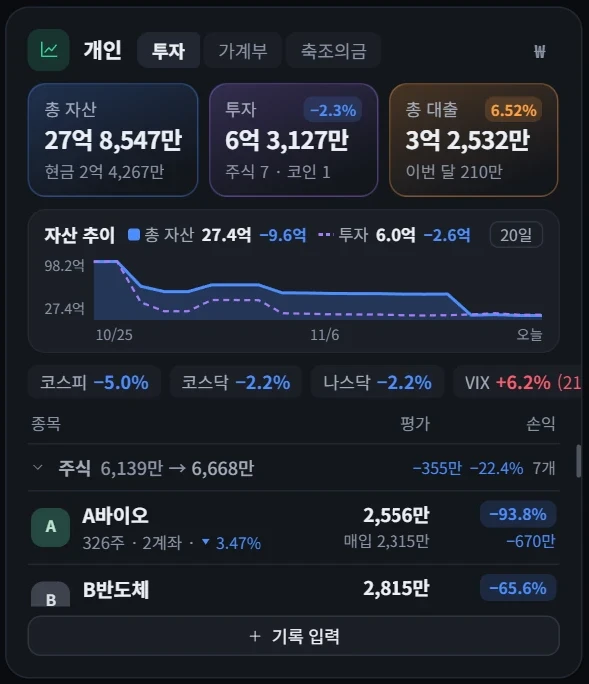
개인 기능

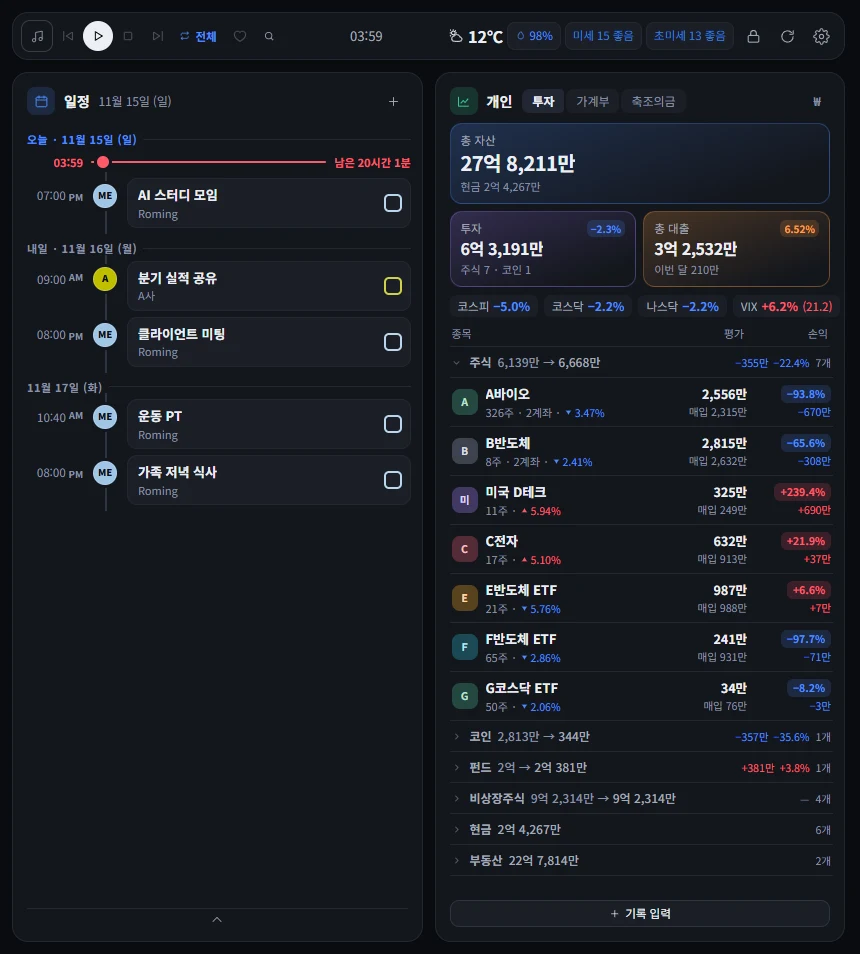
내 돈은 세 칸에. 투자, 가계부, 축조의금.

투자 칸
투자

주식, 해외주식, 코인, 펀드, 대출까지 내 자산을 한 장에 봅니다. 시세는 매일 저절로 붙습니다.
시세 · 환율증권사 거래내역 파일
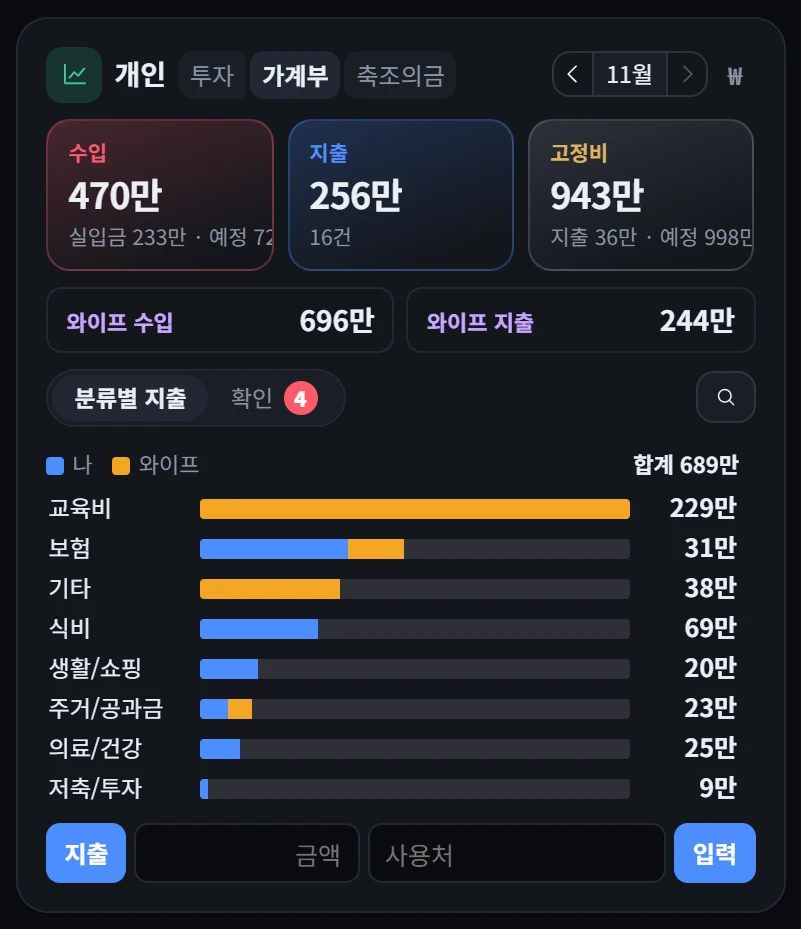
가계부 칸
가계부

카드를 긁으면 결제 문자가 가계부로 바로 들어옵니다. 처음 보는 가게만 한 번 분류하면 다음부터는 알아서 나눕니다.
카드 결제 문자은행 · 카드 명세서
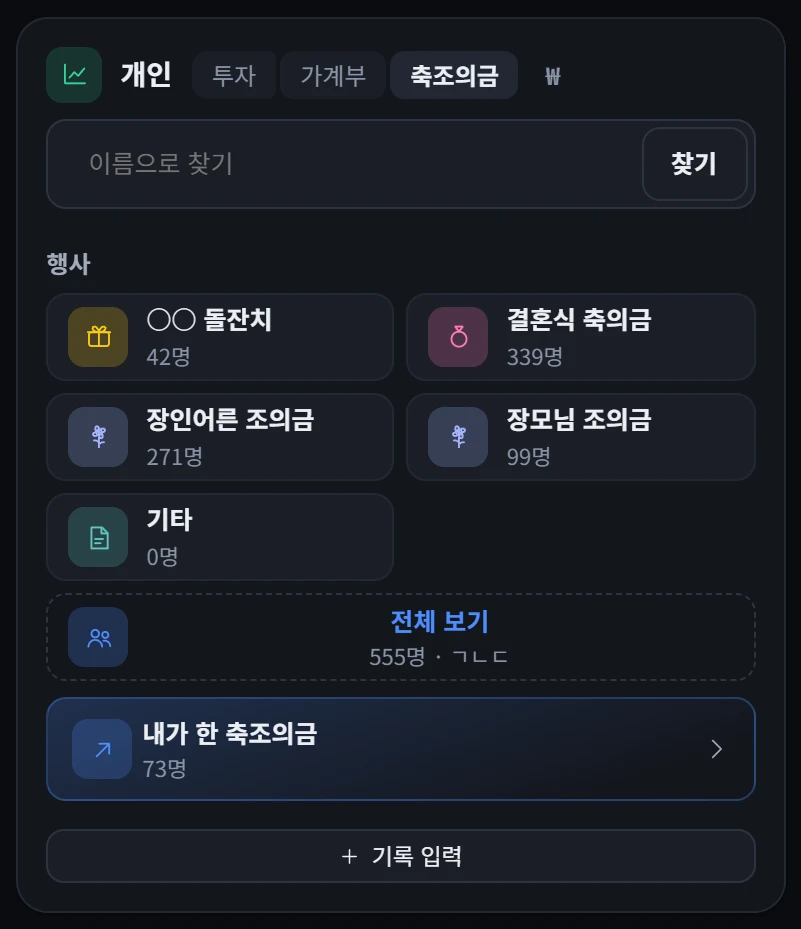
축조의금 칸
축조의금

결혼식과 장례식에서 누구와 얼마를 주고받았는지 적어 둡니다. 이름으로 찾으면 바로 나옵니다.

직접 입력엑셀에서 붙여넣기
매일 쓰는 작은 것

작지만, 하루에 제일 많이 누르는 것.

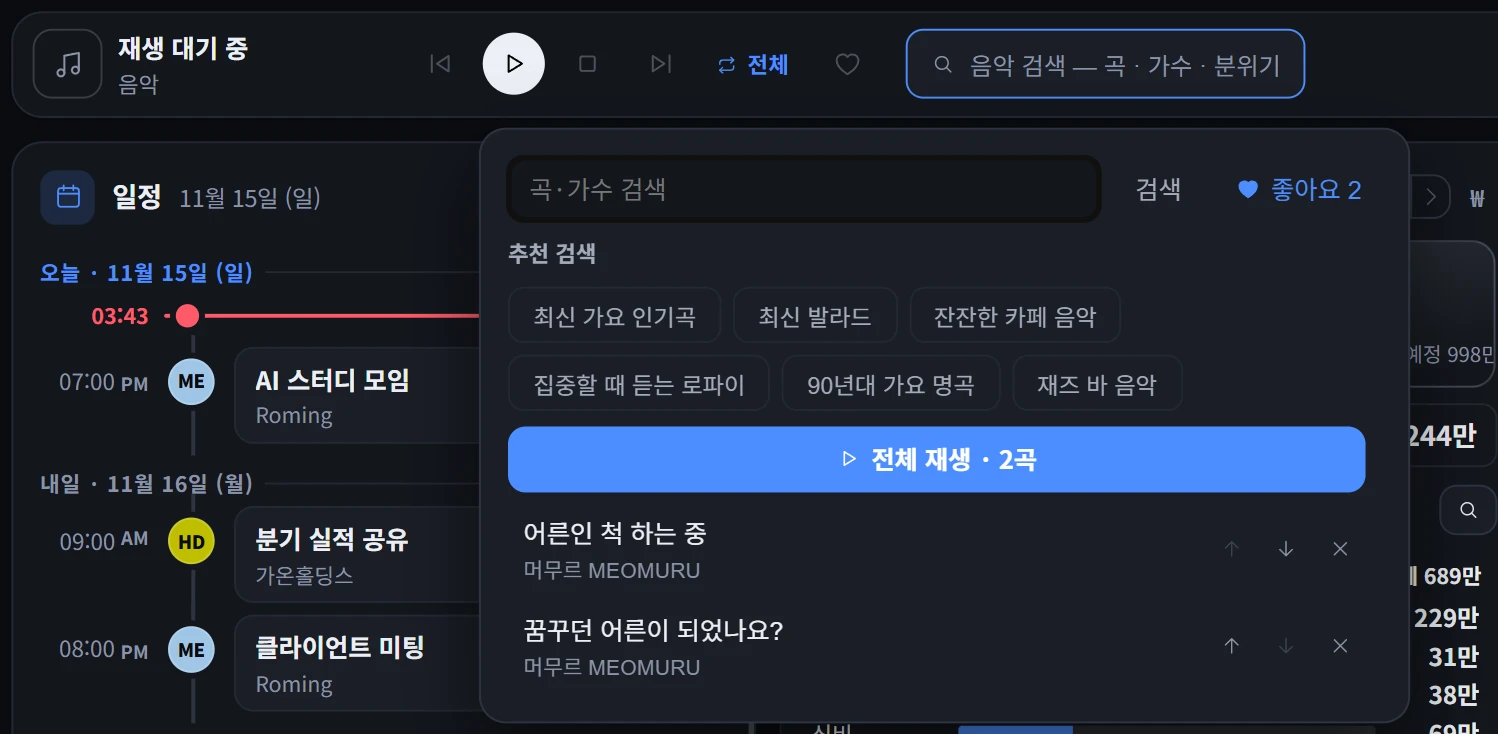
맨 위 줄
음악 검색과 좋아요
  • ♪
    ▶만 누르면 알아서시간, 요일, 날씨를 보고 곡을 골라 틉니다.
  • ☀
    지금 있는 곳 날씨기상청과 에어코리아 자료로 미세먼지까지.
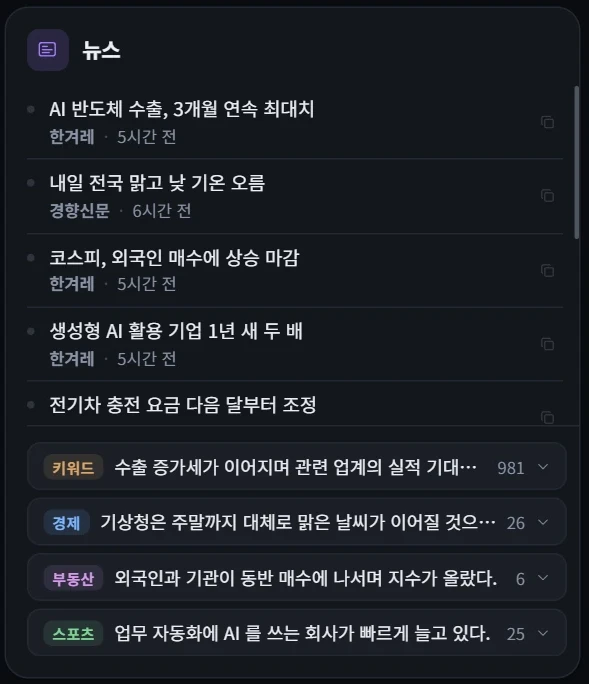
  • N
    오늘 TOP10 뉴스관심 키워드 다섯 개는 따로 모읍니다.
뉴스 칸
휴대폰에서는

앱으로 설치해서 씁니다.

제 폰은 갤럭시 폴드, 안드로이드 폰입니다. 통합대시보드와 그 안의 메모를 각각 앱으로 설치해 두고, 홈 화면에서 바로 엽니다.

대시보드

통합대시보드 앱 화면
메모
메모 앱 화면
  • 01
    옆으로 밀면 다음 칸한 쪽에 한 칸씩 크게. 아래 점이 지금 몇 쪽인지 알려 줍니다.
  • 02
    주소창 없이 앱처럼홈 화면 아이콘을 누르면 바로 열립니다.
  • 03
    다른 앱의 「공유」에 메모가 뜸사진, 링크를 보다가 공유만 누르면 메모로 들어갑니다.
갤럭시에서 앱으로 설치하는 법

삼성 인터넷 주소창 오른쪽, 설치 아이콘을 누르면 됩니다.

me.company.com
‹›⌂▢≡
1삼성 인터넷으로 주소 열기처음 한 번 구글로 로그인
me.company.com
‹›⌂▢≡
2주소창 오른쪽 설치 아이콘대시보드를 열면 주소창에 뜹니다
me.company.com
설치하시겠습니까?
취소설치
‹›⌂▢≡
3「설치하시겠습니까?」「설치」 누르기
me.company.com
!안전 안내
취소무시하고 설치
‹›⌂▢≡
4안전 안내가 떠도「무시하고 설치」를 누릅니다. 제가 만든 앱입니다
통합
대시보드
메모
지식창고
@신저
콘텐츠
스튜디오
5제 폰에 깔린 앱 다섯 개누르면 주소창 없이 앱으로 열립니다

메모 앱은 주소 끝에 /note 를 붙여 같은 방법으로 한 번 더 설치합니다. 나머지 앱도 주소만 다르고 방법은 같습니다.

아이폰에서 앱으로 설치하는 법

아이폰은 사파리의 「홈 화면에 추가」가 앱 설치입니다.

‹me.company.com⋯
1사파리로 주소 열기처음 한 번 구글로 로그인
‹›▢⧉
2공유 버튼 누르기안 보이면 ⋯ 를 먼저 누릅니다
홈 화면에 추가 ⊞
3「홈 화면에 추가」목록을 조금 내리면 있습니다
취소홈 화면에 추가추가
통합대시보드me.company.com
웹 앱으로 열기
4「웹 앱으로 열기」 켜고 「추가」켜 두어야 바로가기가 아니라 앱으로 깔립니다
통합
대시보드
메모
지식창고
@신저
콘텐츠
스튜디오
5홈 화면에 앱 아이콘안드로이드와 똑같이 주소창 없이 열립니다

아이폰에는 설치 아이콘이 따로 뜨지 않습니다. 「웹 앱으로 열기」 스위치는 iOS 26부터 생겼고, 그 전 버전은 「추가」만 누르면 앱으로 설치됩니다.

앱 하나 더 · 지식창고

여기저기 올라오는 좋은 글을
한곳에 모읍니다.

  • 01
    모으기슬랙, 카톡 단톡방, 구독하는 유튜브와 인스타그램의 글이 저절로 들어옵니다.
    슬랙
    TALK
    카카오톡
    유튜브
    인스타그램
  • 02
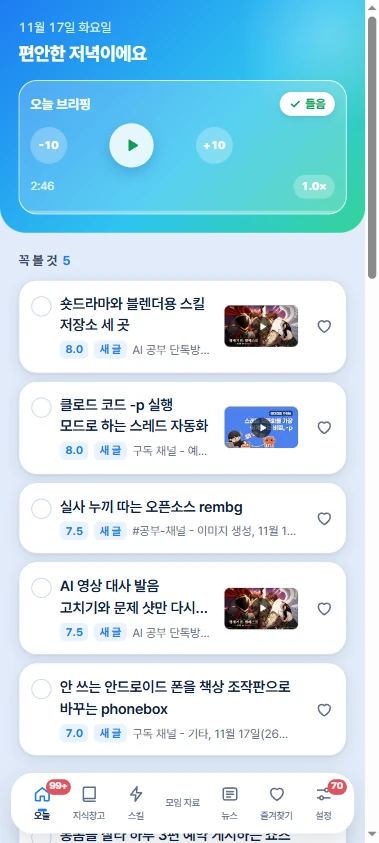
    골라주기제 관심과 필요에 맞춰 AI가 10점 만점으로 점수를 매기고, 「꼭 볼 것」 「보면 좋은 것」으로 나눠 보여 줍니다. 분야별로 정리돼 있어서 원하는 분야의 점수 높은 글부터 봅니다. AI 뉴스와 AI 스킬도 분야가 따로 있어, 여기저기 흩어진 소식이 한곳에 모입니다.
  • 03
    듣기매일 「꼭 볼 것 5개」를 오디오 브리핑으로 듣습니다. 한 주를 마치는 금요일 퇴근길에는 한 주 마감 브리핑을 듣습니다.
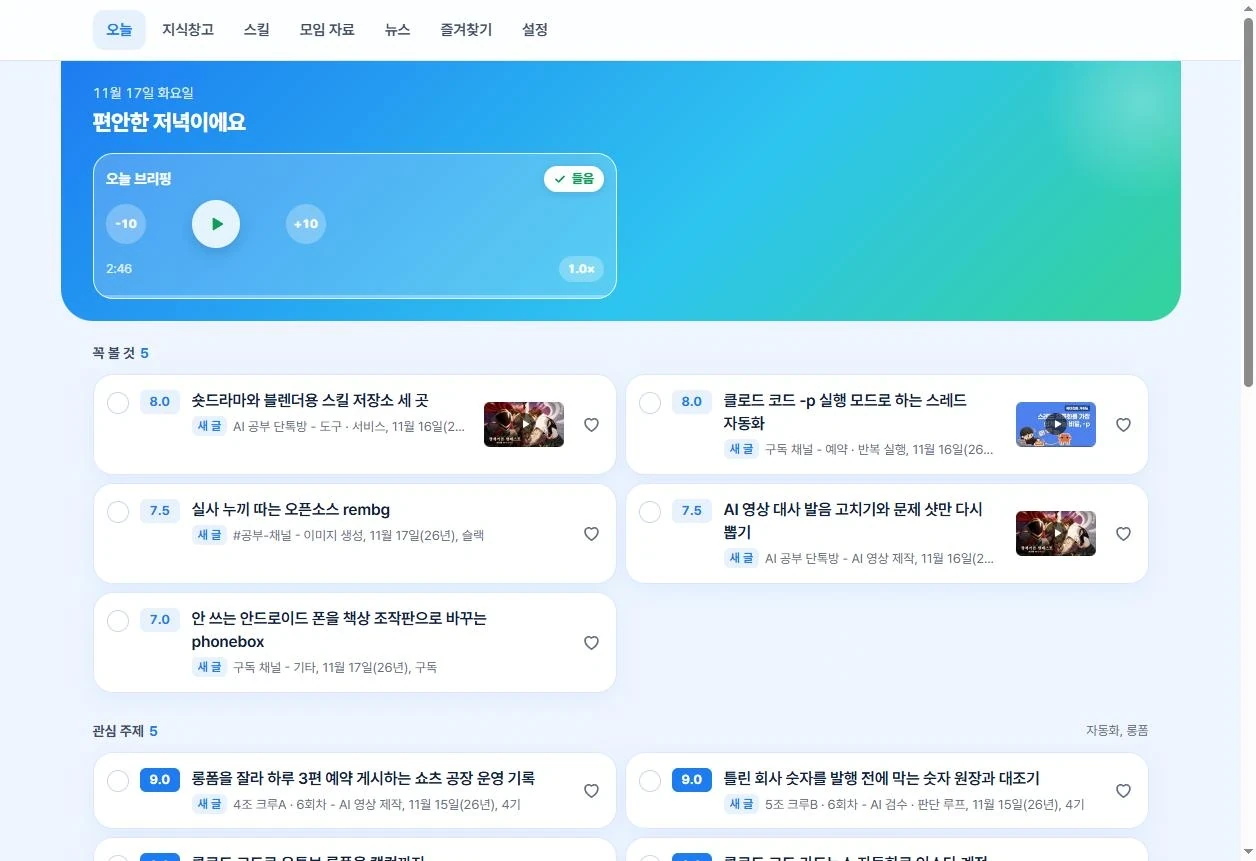
글 1,401개분야 9개
brain.company.com
지식창고 오늘 화면
지식창고 폰 화면
출근길에는
손대지 않고
1차에 탄다
2폰과 차가 블루투스로 연결
3몇 초 뒤 브리핑 시작
4끝나면 음악 재생
MacroDroid가
해 줍니다 →
폰 자동화 · MacroDroid

「이럴 때 이걸 해」를 폰에 맡깁니다.

MacroDroid는 안드로이드 앱입니다. 「언제」와 「무엇을」을 짝지어 두면 폰이 알아서 실행합니다. 저는 세 가지를 맡겨 두었습니다.

언제카드 결제 문자가 오면→무엇을가계부로 보냄
언제카톡 알림이 오면→무엇을지식창고로 보냄정해 둔 단톡방 글만 저장
언제차에 타서 블루투스가 연결되면→무엇을오늘 브리핑 오디오 재생다 들으면 유튜브 뮤직과 티맵으로 넘어감
설정은 제가 하지 않았습니다

폰을 컴퓨터에 연결하고, scrcpy로 폰 화면을 컴퓨터에 띄웠습니다. 그리고 Claude에게 「이 화면 보면서 알아서 만져서 만들어 줘」라고 했습니다.

scrcpy: 폰 화면을 컴퓨터 창에 띄우고 마우스로 조작하는 무료 프로그램
MacroDroid로 할 수 있는 것

「언제」 하나, 「무엇을」 하나. 고르기만 하면 됩니다.

언제

  • 정한 시각, 정한 요일
  • 알림이나 문자가 오면
  • 블루투스, 와이파이에 연결되면
  • 정한 장소에 도착하면
  • 충전기를 꽂으면
  • 어떤 앱을 열면
  • 인터넷 주소가 불리면

무엇을

  • 앱 열기
  • 인터넷으로 내용 보내기, 파일 받기
  • 음악 재생, 멈춤
  • 소리, 진동, 무음 바꾸기
  • 화면의 정한 자리 누르기
  • 알림 띄우기, 글 읽어 주기
  • 문자 보내기

이렇게도 씁니다

  • 회사에 도착하면폰을 무음으로
  • 밤 11시가 되면방해 금지 켜기
  • 택배 문자가 오면내 메신저로 보내기
  • 충전기를 꽂으면내일 알람 켜기
비용 · 보안 · 주소

월 사용료는 0원.
들어올 수 있는 사람은 저 하나.

0원

클라우드 무료 등급 안에서 운영

7.8%

하루 한도 10만 번 중 오늘 쓴 양

4대

폴드폰, 집 PC, 노트북, 회사 PC

24시간

내 컴퓨터를 꺼도 늘 켜져 있음

로그인은 구글 계정으로 합니다. 허락한 이메일 한 개만 들어올 수 있고, 비밀번호는 대시보드에 저장하지 않습니다.
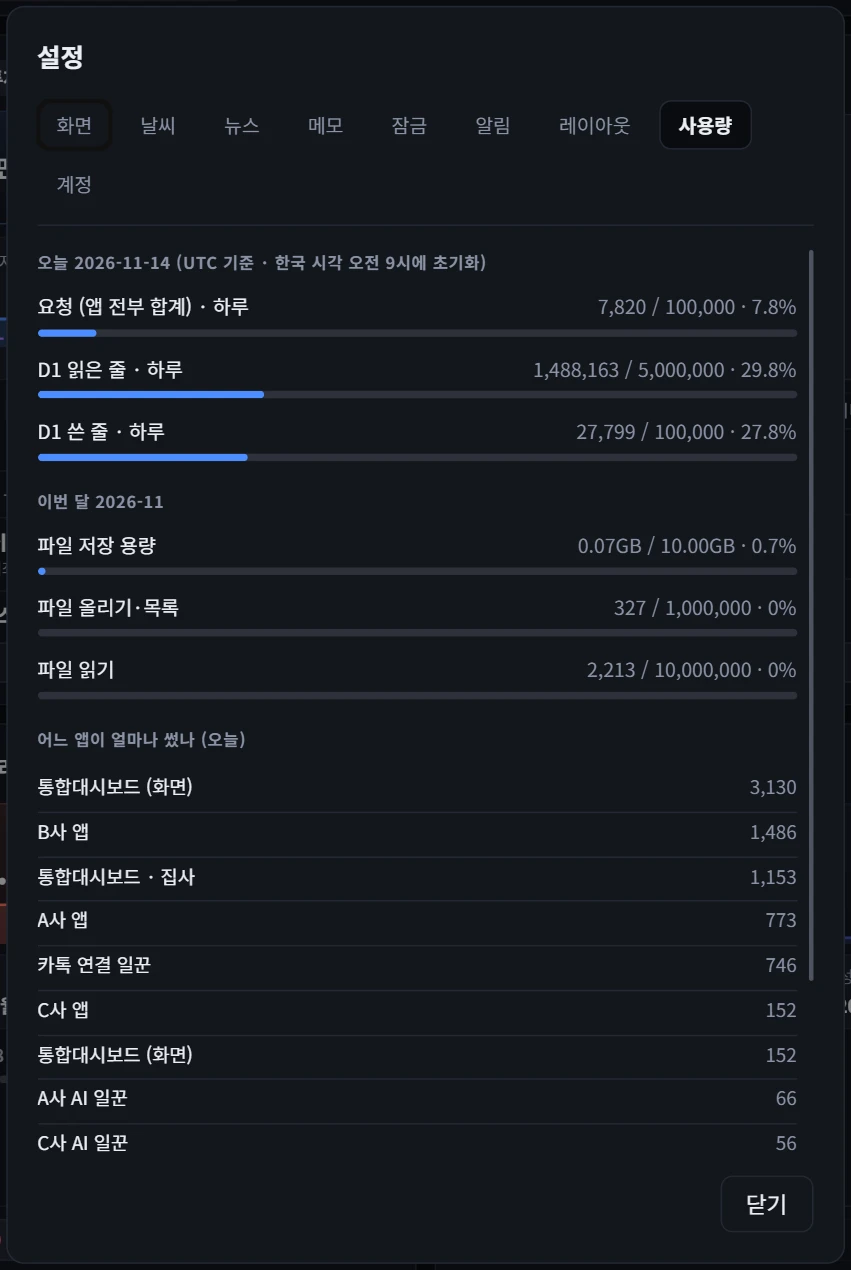
설정의 사용량 화면

설정 → 사용량. 회사 대시보드까지 같은 한도에서 씁니다.

주소는 도메인 하나로

도메인 하나를 사서, 대시보드와 서비스마다 앞에 이름만 붙였습니다.

a.company.comb.company.comc.company.comd.company.comme.company.combrain.company.com
어떻게 시작했나

“처음에 뭐부터 해요?”
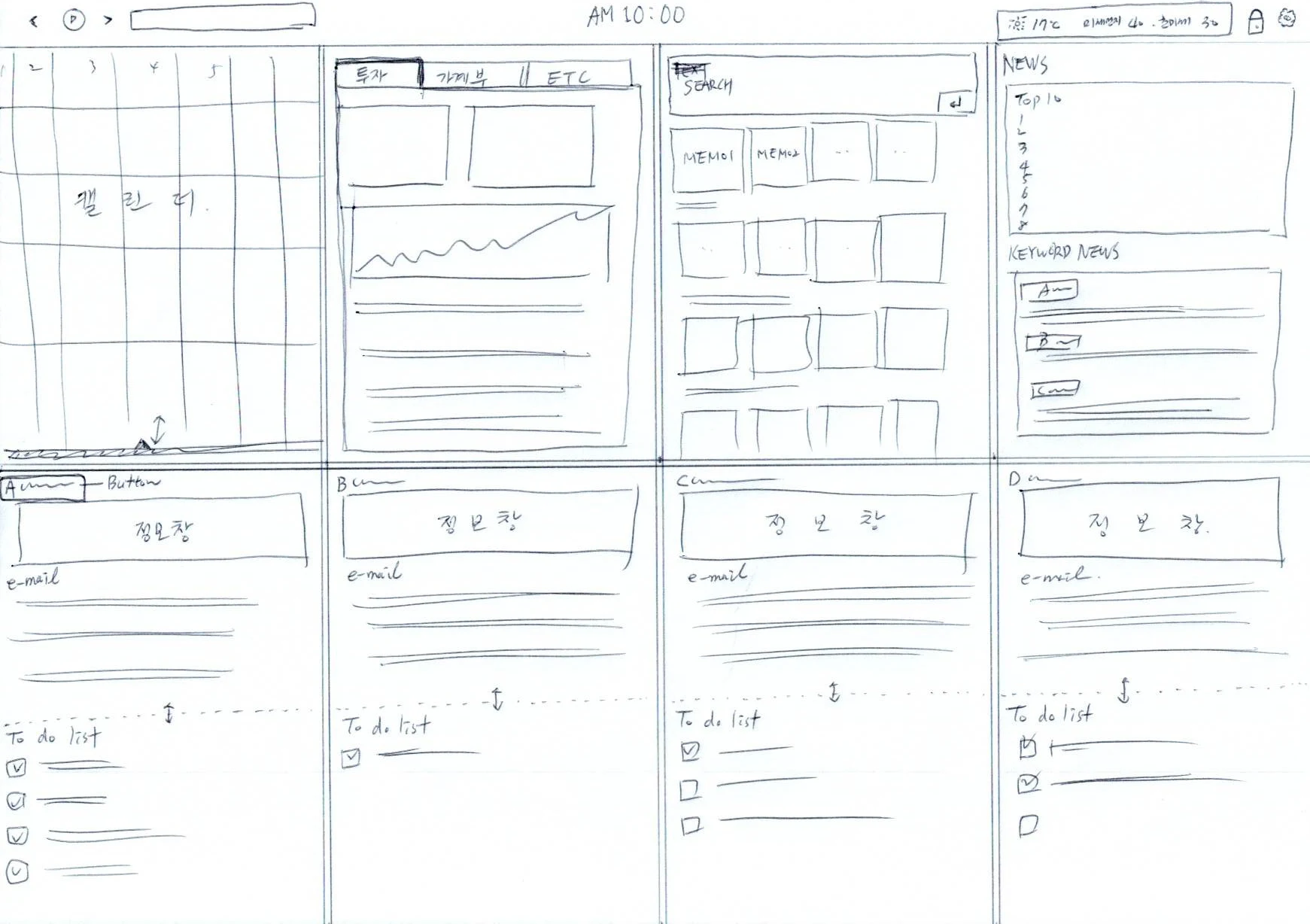
종이에 박스부터 그렸습니다.

미술을 전공해서, 무엇이든 만들기 전에 스케치부터 하는 게 습관입니다. 대시보드도 그렇게 시작했습니다.

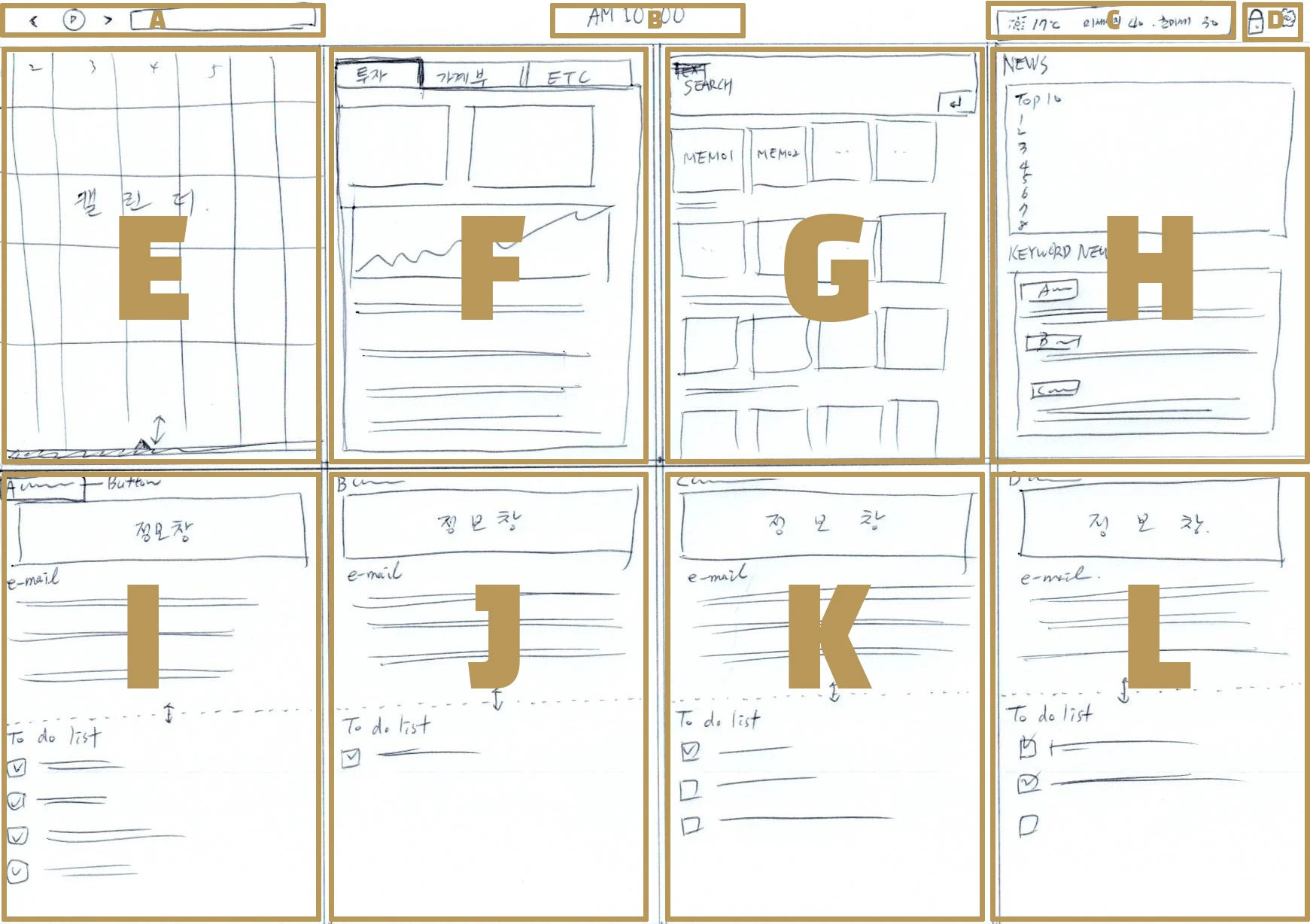
  1. 1박스를 그린다화면을 칸으로 나눔
  2. 2칸마다 적는다「여기엔 일정」 「여기엔 회사 돈」
  3. 3칸에 이름을 붙인다A부터 L까지
  4. 4Claude에게 보낸다「이렇게 만들고 싶어」
처음 그린 대시보드 스케치 칸마다 A부터 L까지 이름을 붙인 스케치
① 처음 그린 스케치② 칸마다 A~L 이름 붙이기
다섯 개를 만들기까지

회사 대시보드 넷과 통합대시보드 하나.
AI가 파일을 고친 것만 9,000번 가까이 됩니다.

대시보드시작 · 걸린 기간저장고친 횟수
A회사투자회사7월 18일 · 4개월
2021,988번
B회사미국 부동산 임대7월 21일 · 4개월
2481,850번
C회사영상제작8월 10일 · 3개월
138860번
D회사투자회사9월 4일 · 2개월 반
26120번
통합대시보드넷을 한 화면에8월 1일 · 3개월 반
4694,130번

고친 횟수는 Claude가 파일을 고치거나 새로 쓴 횟수입니다. 윈도우 PC에 남은 기록은 그대로 셌습니다. 기록이 없는 맥북 작업은 저장 한 번에 평균 8번 고친 비율로 어림했습니다. 통합대시보드가 대부분 여기에 해당합니다.
저장은 바뀐 내용을 묶어 저장한 기록(커밋) 수로, 모두 합쳐 1,083번입니다. 2026년 11월 18일 기준.

AI와 일하는 방법

코드는 AI가 짜고,
규칙과 판단은 제가 정합니다.

01검사는 다른 AI에게 맡긴다만든 AI가 스스로 채점하지 않게, 숫자와 코드는 다른 AI가 따로 봅니다.
02지킬 규칙은 글로 남긴다「이건 바꾸지 마」를 적어 두면 새 대화에서도 그대로 지킵니다.
03일을 나눠 여러 창에 맡긴다대화창 여러 개를 띄워 화면, 서버, 정리를 동시에 시킵니다.
04「다 됐어요」를 믿지 않는다PC와 폰 화면을 실제로 띄워 직접 눌러 보고 끝냅니다.
05디자인은 그림부터 받는다바로 고치지 않고, 시안 몇 개를 먼저 보고 고릅니다.
06돈과 보안은 내가 누른다결제와 로그인 설정은 AI가 누르지 못하게 막아 두었습니다.
실수와 배운 것

많이 틀렸고, 틀릴 때마다 장치를 하나씩 붙였습니다.

고쳤는데 옛날 화면이 뜸

클라우드가 화면 파일을 4시간씩 붙잡고 있었습니다.

→ 파일마다 버전 꼬리표를 붙임
25분 동안 문이 열림

입구 하나를 열려다가 대시보드 전체가 로그인 없이 열렸습니다.

→ 밖에서 오는 길은 따로 세운 입구로만
석 달 동안 카드 알림 8건

매크로 탓인 줄 알았는데, 카드 앱 알림이 꺼져 있었습니다.

→ 받는 쪽 기록부터 본다
배운 것
  • 직접 눌러 보기 전에는 된 게 아니다.
  • 「검수해 줘」보다 「왜 안 되는지 찾아서 고칠 방법을 보고해 줘」.보고를 받고 해결 방법을 같이 고민하면서 가장 많이 배웠다.
  • AI는 대화가 끝나면 잊는다. 잊지 않게 장치하자.대화창이 차 가면 알아서 보고하고 압축(compact)하기. 매일 작업이 끝나면 어디까지 했는지 작업일지에 적기.
  • 매일 거슬리는 작은 것이 큰 기능보다 중요하다.
  • 그릴 수 있으면, 만들 수 있다.
마무리

회사 넷 + 나 =
한 화면.

A회사

투자회사

B회사

미국 부동산 임대운영

C회사

영상제작회사

D회사

투자회사

→
통합대시보드

네 회사와 일정, 돈, 메모, 뉴스를 한 화면에

아침마다 따로 열던 앱들이, 이제 화면 하나에 있습니다.

감사합니다.

Q&A

로밍 · 스폰지클럽 2기 · 4기
편집 중 — 글자를 눌러 고치세요 · 쪽 넘김은 PageUp/PageDown